ब्लैक-एंड-व्हाइट फ़ोटो को रंगों में फिर से जीवंत बनाएं
ग्रेस्केल पोर्ट्रेट, पारिवारिक स्नैपशॉट या ऐतिहासिक दृश्य अपलोड करें। AI आपकी फ़ोटो में मौजूद लोगों, स्थानों और विवरणों को सुरक्षित रखते हुए जीवंत, प्राकृतिक रंग जोड़ता है।
सौ साल पुराने दृश्य को रंगों में देखें
देखें कि श्वेत-श्याम पोर्ट्रेट, लैंडस्केप और शहर के दृश्य प्राकृतिक रंगों में कैसे दिखते हैं। पहले और बाद की तुलना के लिए विभाजक खींचें।
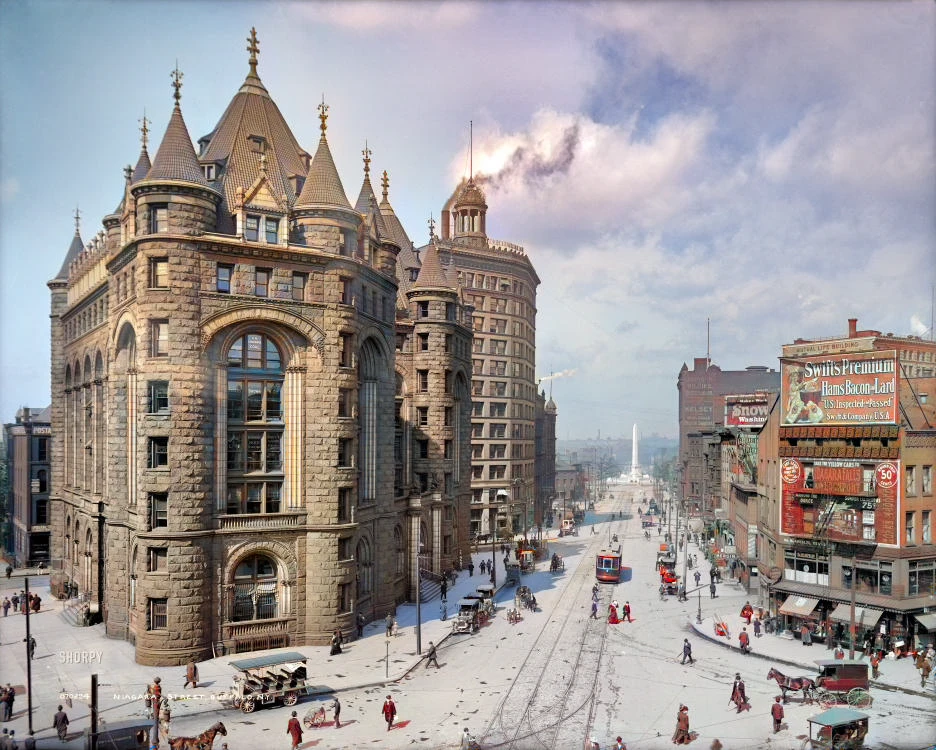
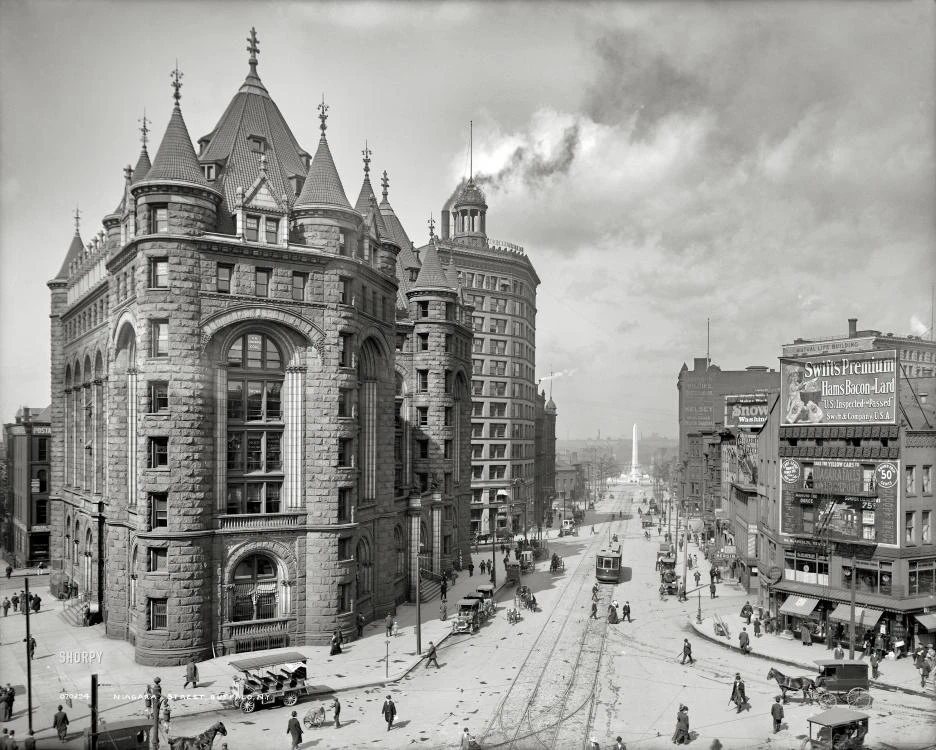
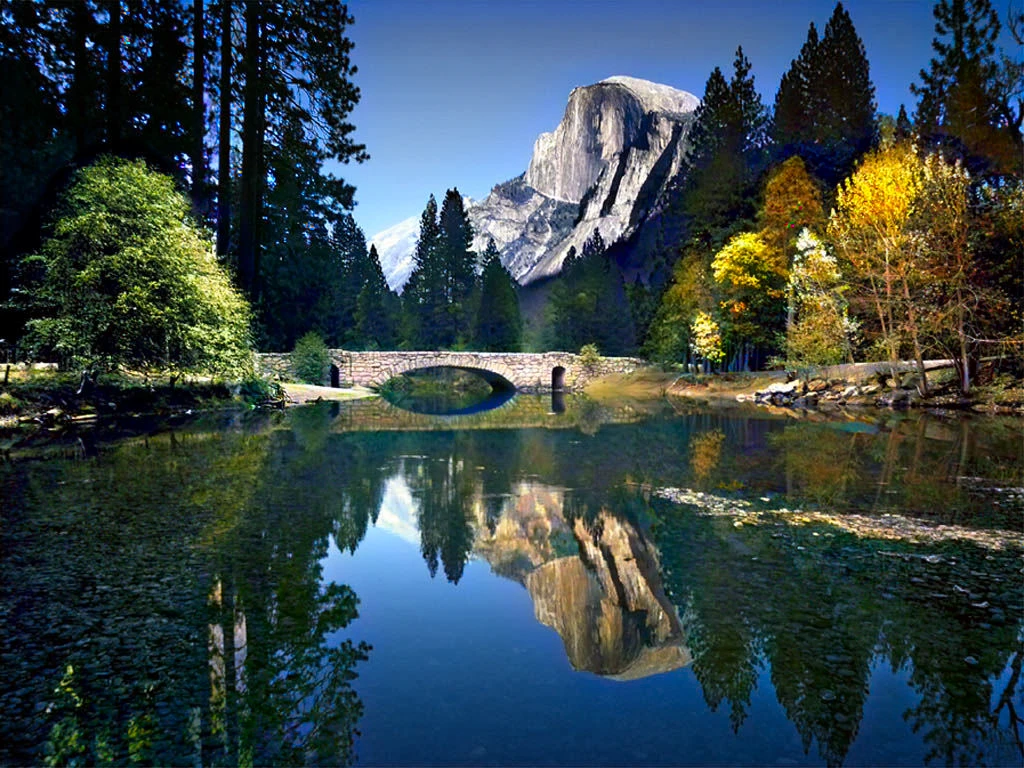
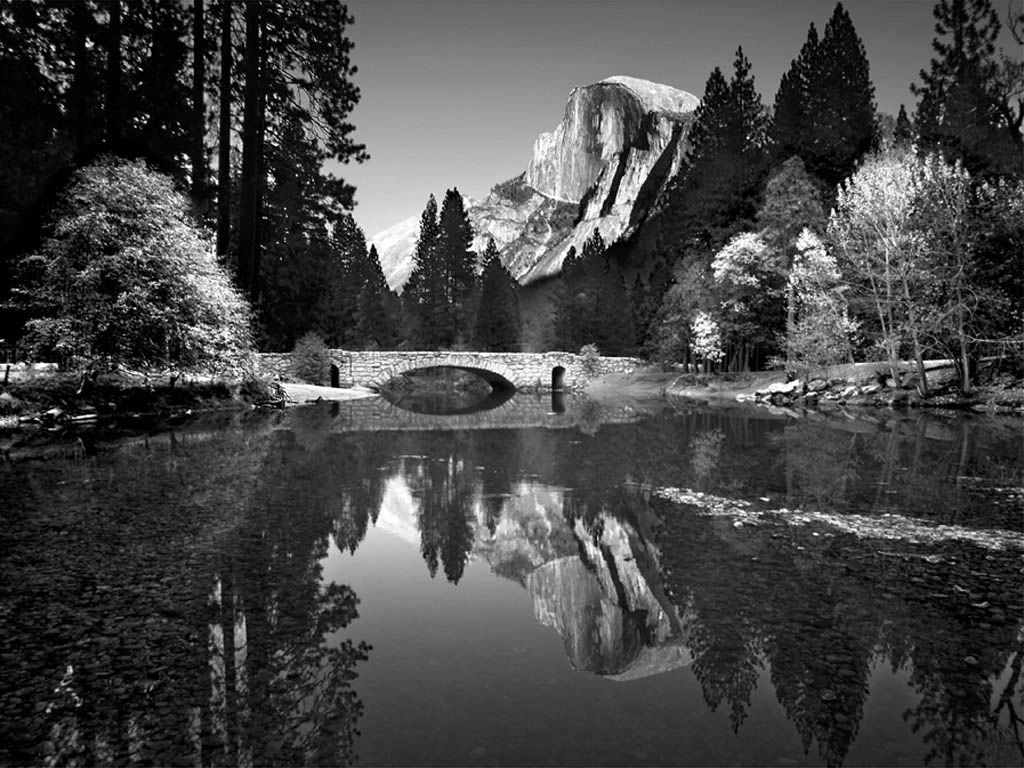
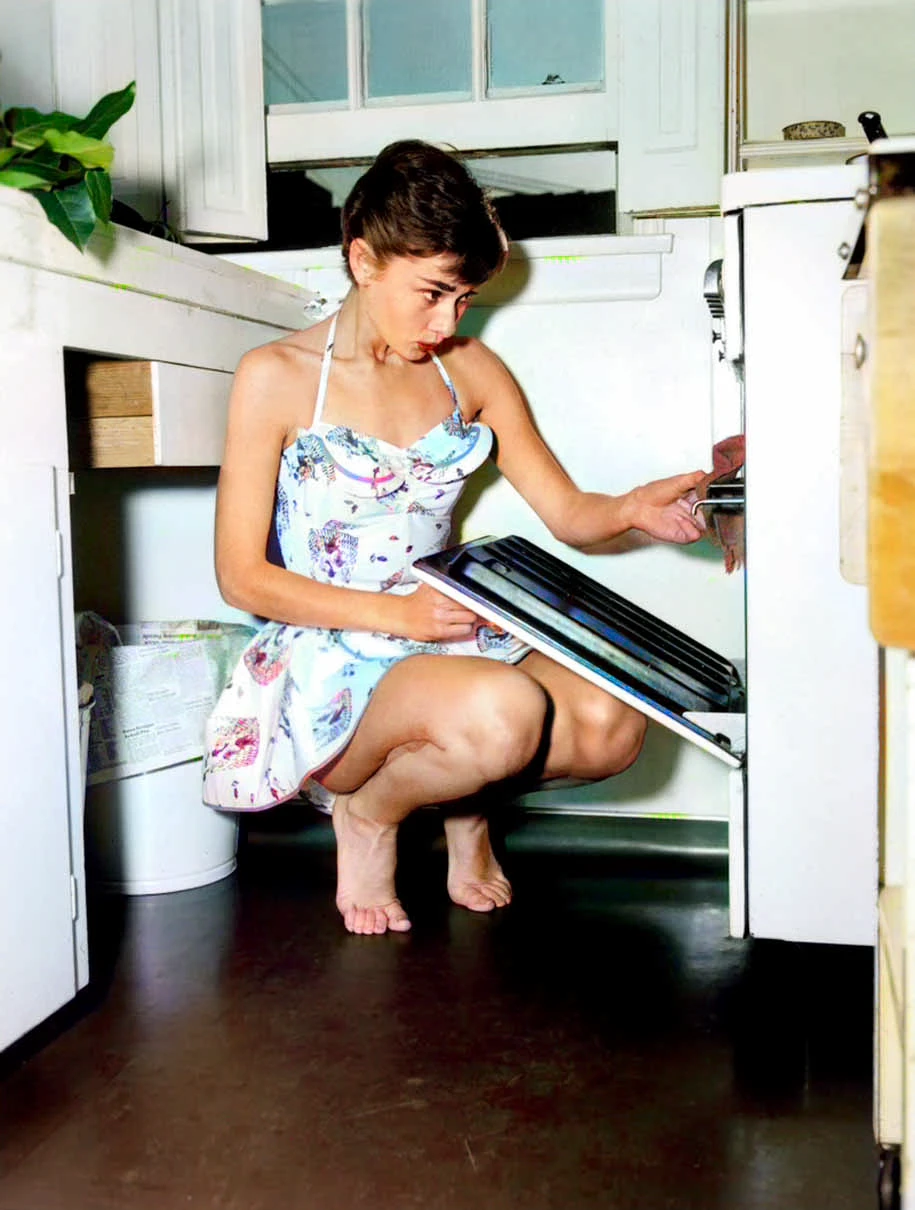
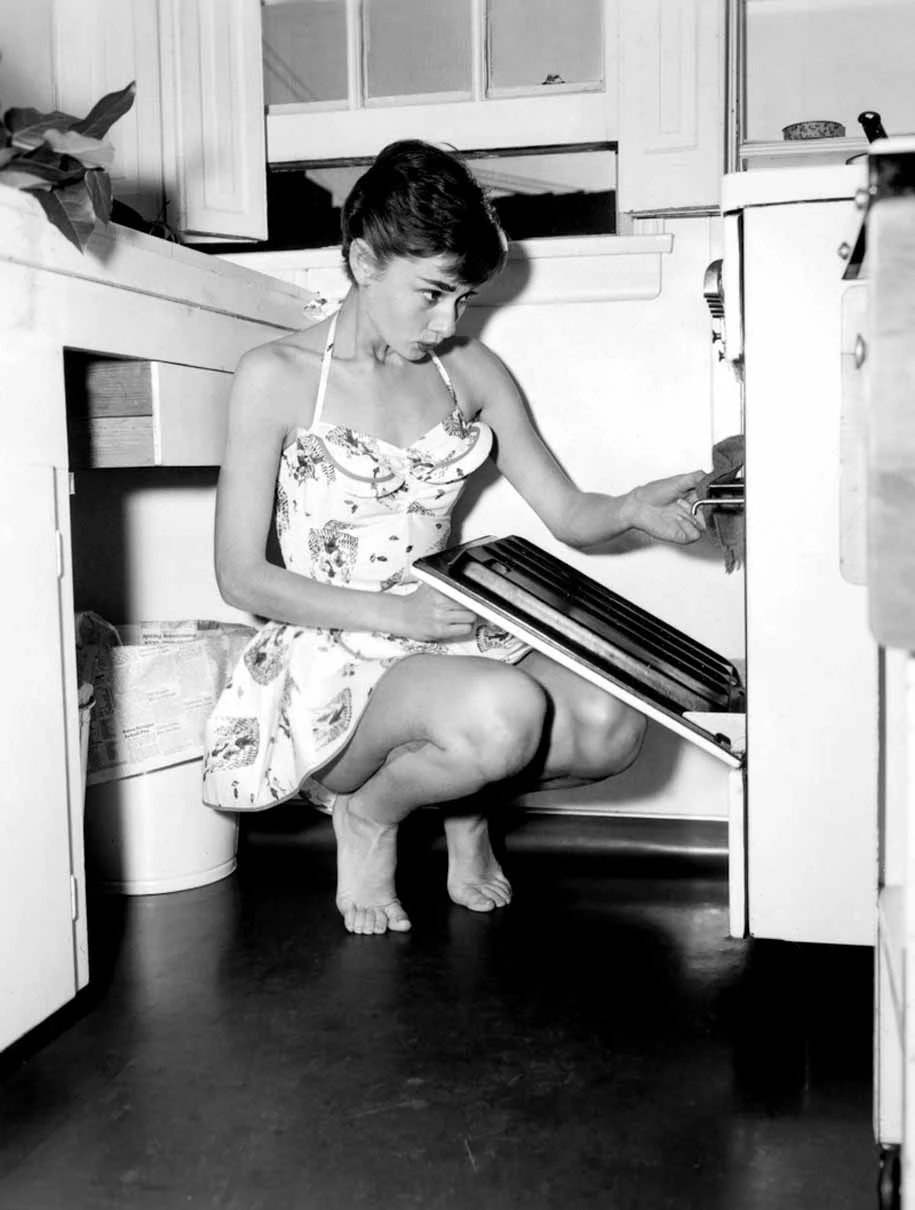
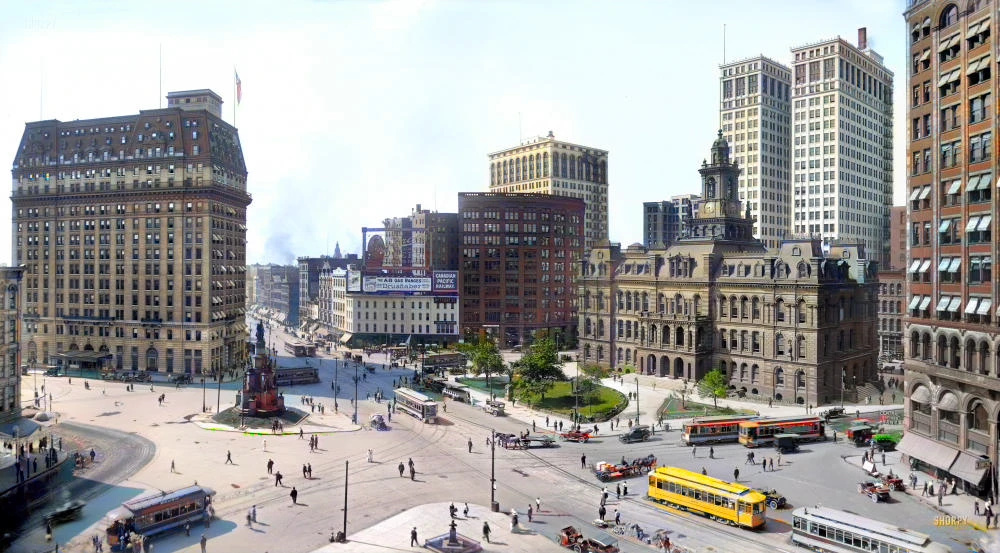
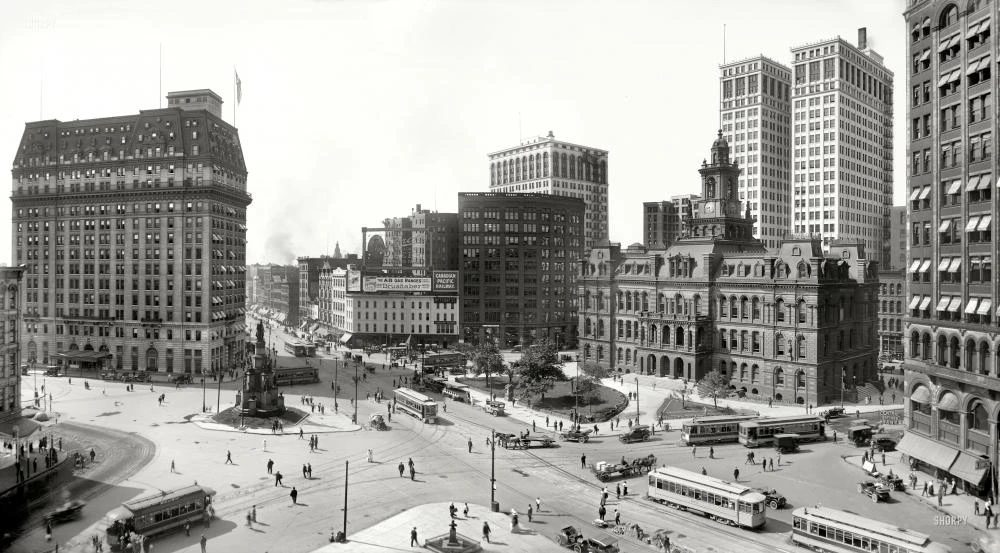
बफ़ेलो बैंक
इमेज एडिटिंग टूल
अपनी फोटो एडिट करना जारी रखें
विचलित करने वाली चीज़ें हटाएँ, धुंधली फोटो को साफ़ करें या पोर्ट्रेट ब्लर जोड़ें — अपनी इमेज के लिए अगला कदम चुनें।
फ़ोटो को रंगीन कैसे करें
तीन सरल चरणों में मोनोक्रोम छवि को रंगीन फ़ोटो में बदलें।
ब्लैक-एंड-व्हाइट फ़ोटो अपलोड करें
अपने पास उपलब्ध सबसे स्पष्ट JPG या PNG चुनें। अच्छे कंट्रास्ट वाले सपाट स्कैन आमतौर पर सबसे अच्छे काम करते हैं।
AI को रंग जोड़ने दें
DDColor लोगों, वस्तुओं और दृश्यों की पहचान करता है, फिर संदर्भ के अनुसार अपने-आप रंग लगाता है।
तुलना करें और डाउनलोड करें
मूल और रंगीन परिणाम को साथ-साथ देखें, फिर तैयार PNG डाउनलोड करें।
मोनोक्रोम यादों के लिए बनाया गया
उन फ़ोटो के लिए केंद्रित रंगीनकरण वर्कफ़्लो जिन्हें आप फिर से देखना, साझा करना या पारिवारिक संग्रह में शामिल करना चाहते हैं।
पुरानी पारिवारिक फ़ोटो
पारिवारिक एल्बम के पोर्ट्रेट, शादियों, पुनर्मिलनों और स्नैपशॉट में जीवंत रंग जोड़ें।
ऐतिहासिक पोर्ट्रेट
चेहरे की संरचना और संरचना को बरकरार रखते हुए चेहरों और उस समय के कपड़ों को रंगीन करें।
परिदृश्य और सड़कें
आकाश, पौधों, इमारतों और सड़क के दृश्यों को अधिक सजीव दृश्य संसार में लाएं।
स्वचालित संदर्भ-आधारित रंग
मॉडल बिना प्रॉम्प्ट या मैन्युअल मास्क के संभावित रंग चुनने के लिए दृश्य संदर्भ का उपयोग करता है।
विवरण-केंद्रित तुलना
डाउनलोड या साझा करने से पहले स्रोत के साथ परिणाम का निरीक्षण करें।
तेज़ ब्राउज़र वर्कफ़्लो
कोई लेयर, ब्रश या डेस्कटॉप एडिटर नहीं—अपलोड करें, रंगीन करें, समीक्षा करें और डाउनलोड करें।
AI फ़ोटो कलराइज़र के प्रश्न
स्वचालित रंगीनकरण क्या कर सकता है, इसकी सीमाएँ कहाँ हैं और क्रेडिट कैसे काम करते हैं।
और इमेज एडिटिंग टूल
अपनी फोटो को और बेहतर बनाएँ
विचलित करने वाली चीज़ें हटाएँ, धुंधली फोटो को साफ़ करें या पोर्ट्रेट ब्लर जोड़ें — सब एक AI टूलकिट में।
क्या आपके पास फिर से देखने लायक ब्लैक-एंड-व्हाइट फ़ोटो है?
इसे अभी अपलोड करें और लोगों व स्थानों को नए प्रकाश में देखें।