讓黑白照片重現色彩
上傳灰階肖像、家庭快照或歷史場景。AI 會加入鮮明、自然的色彩,同時保留照片中原有的人物、地點與細節。
看看百年前的場景如何重現色彩
看看黑白人像、風景與城市照片加入自然色彩後的效果。拖曳分隔線比較處理前後。
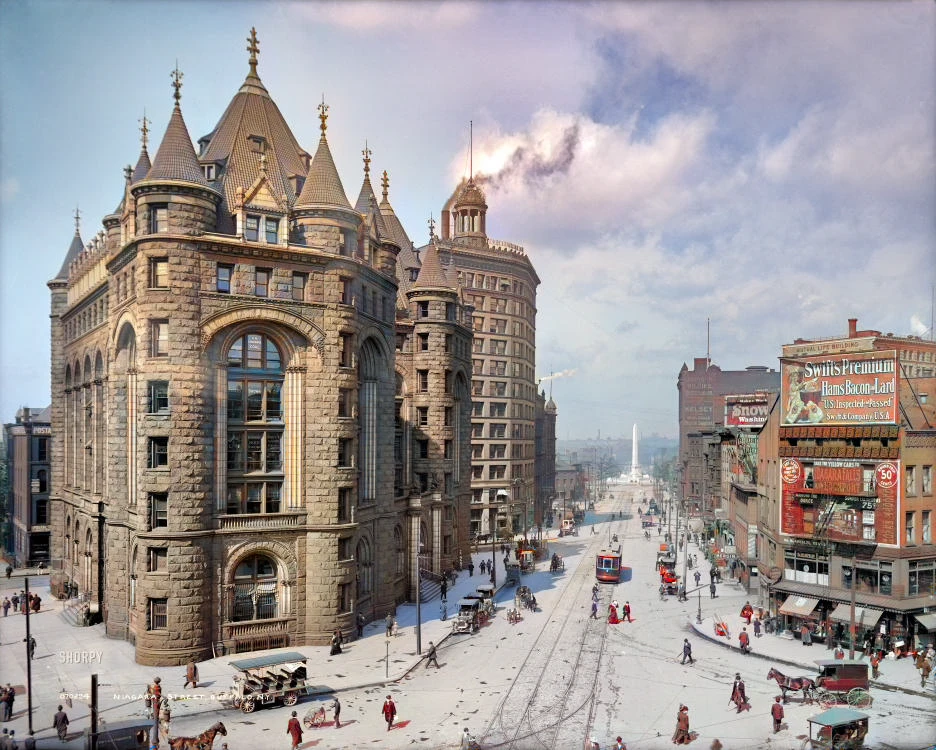
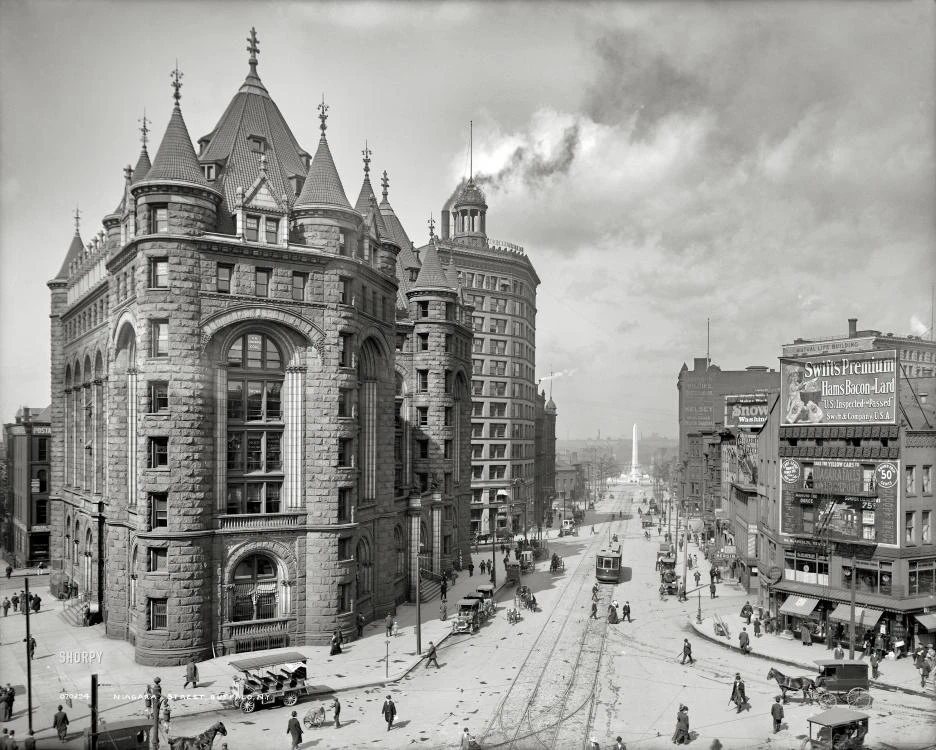
原始黑白照片AI 上色照片
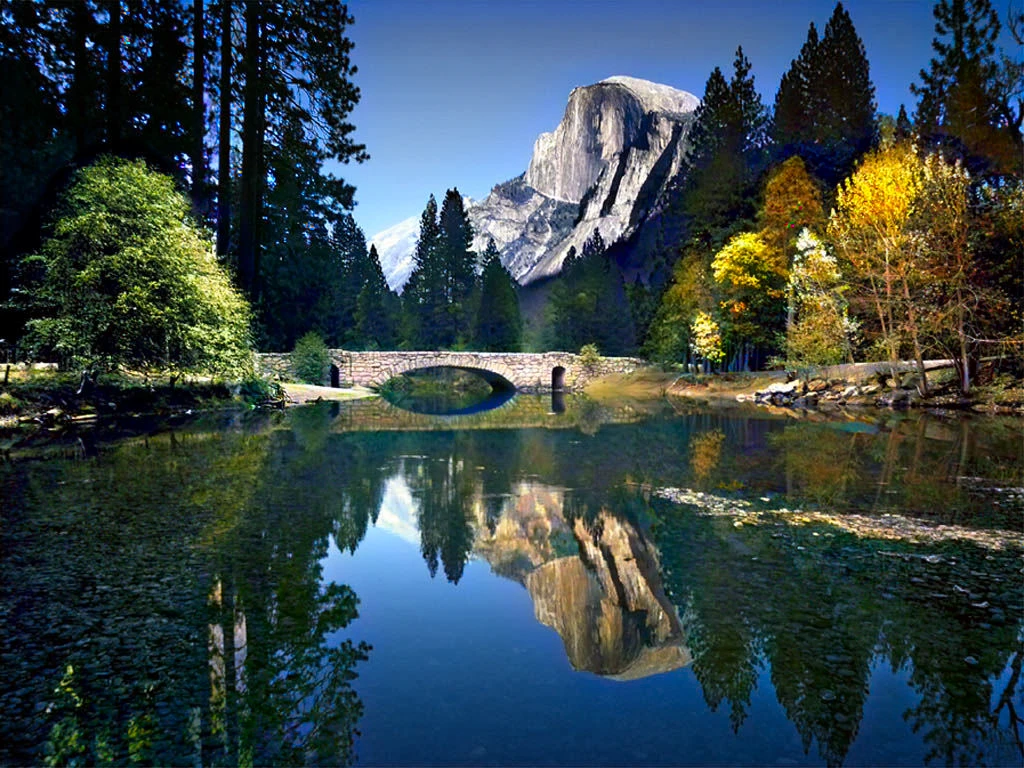
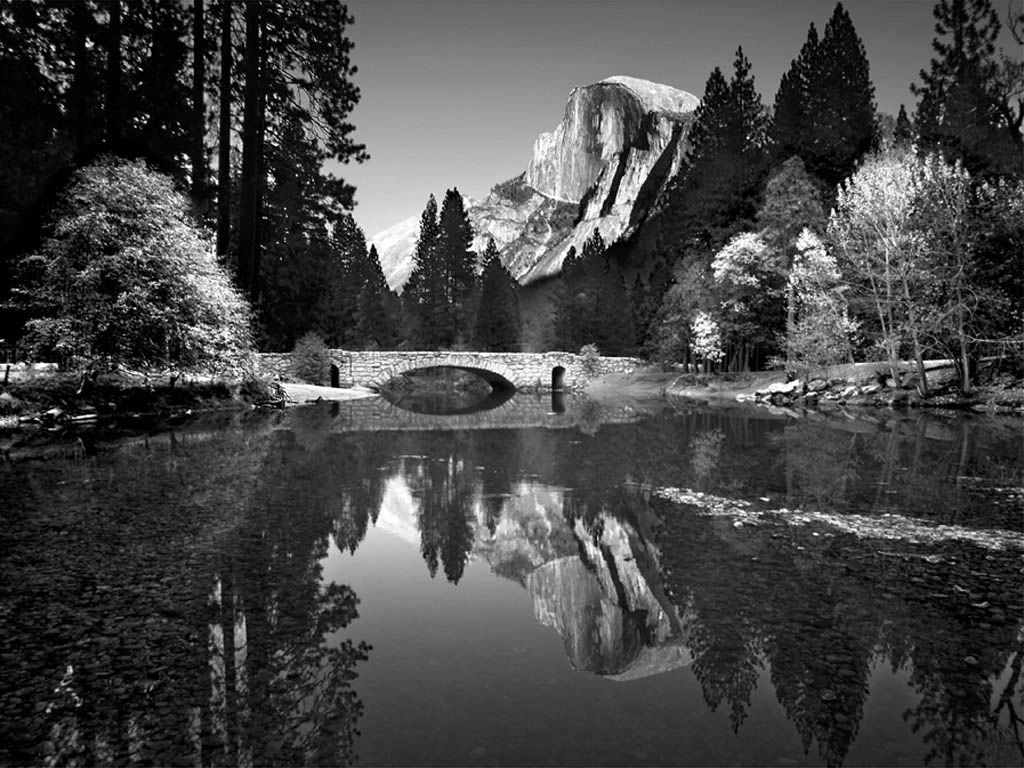
原始黑白照片AI 上色照片
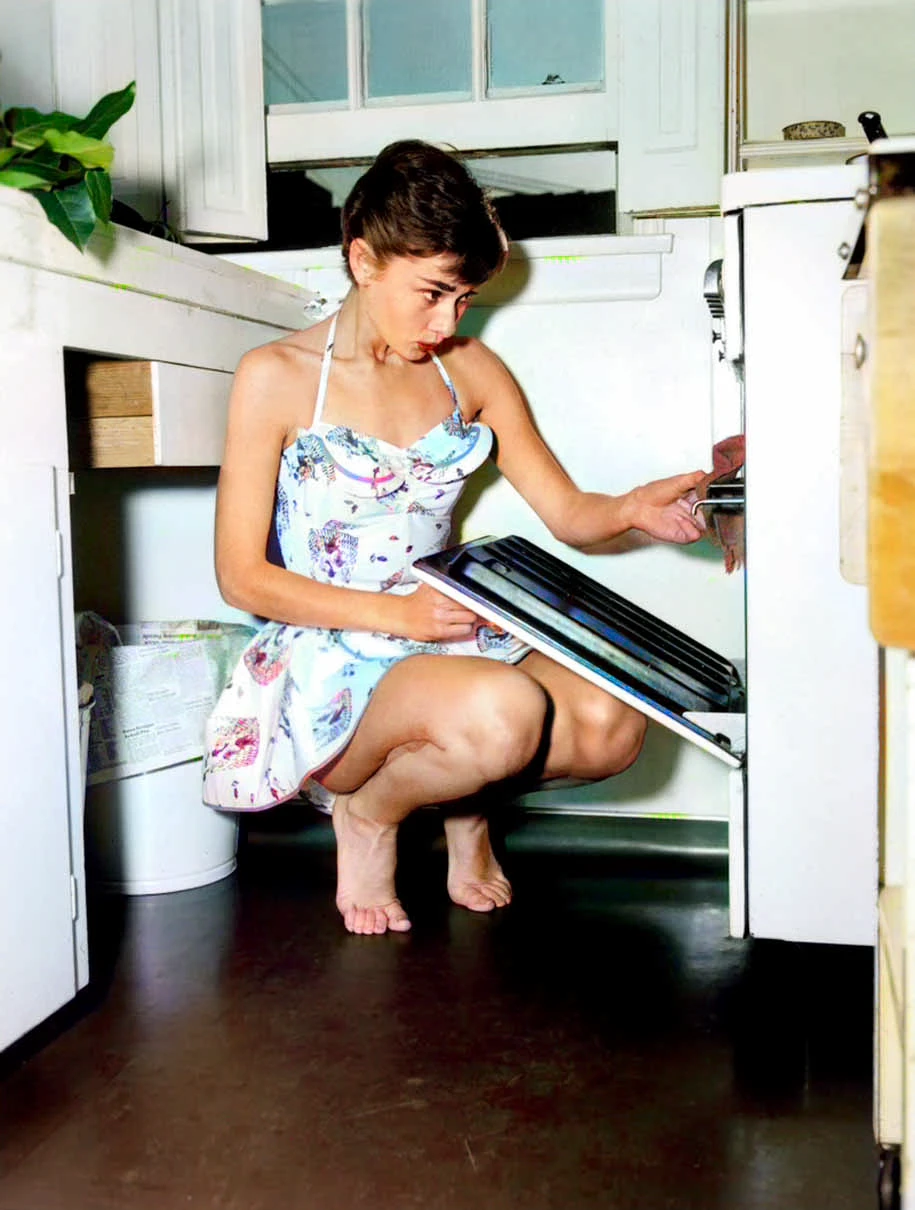
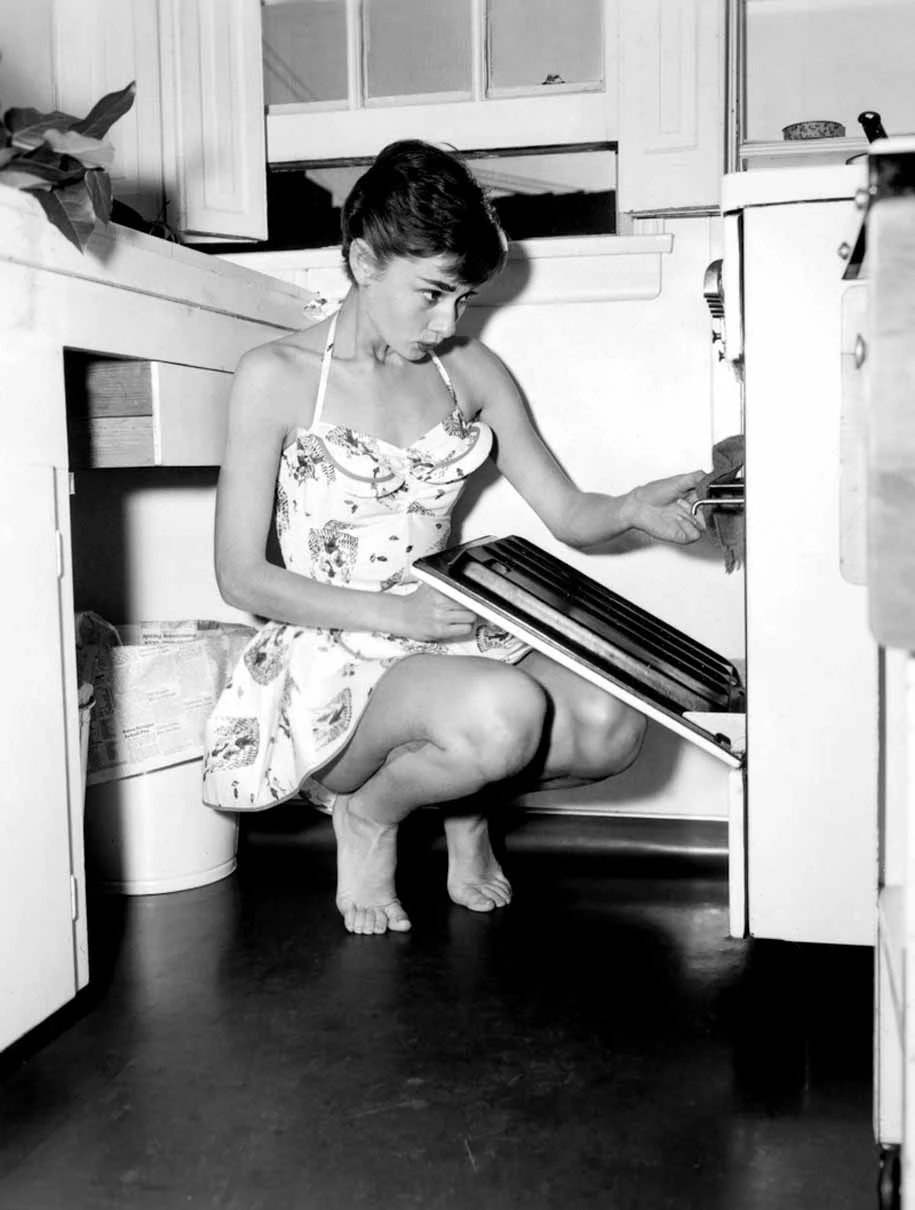
原始黑白照片AI 上色照片
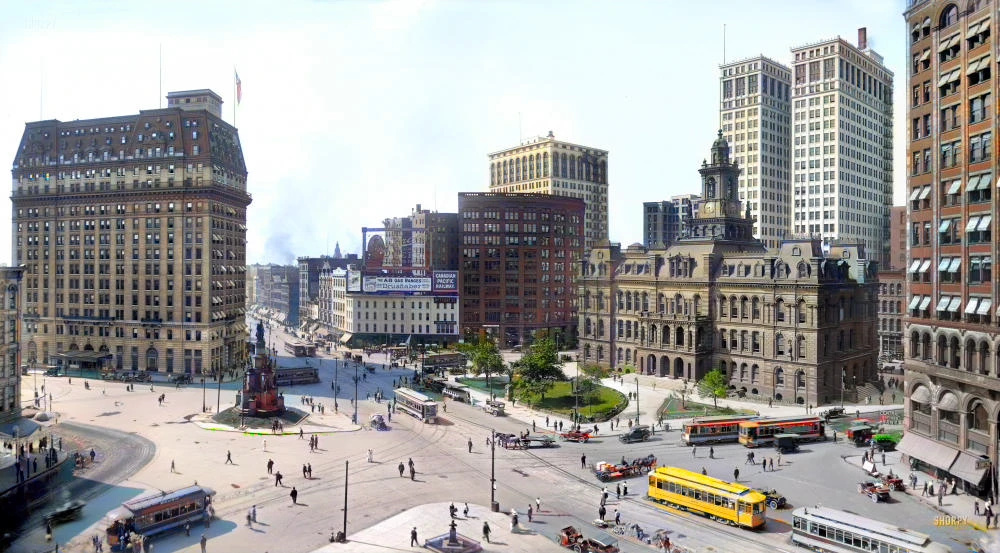
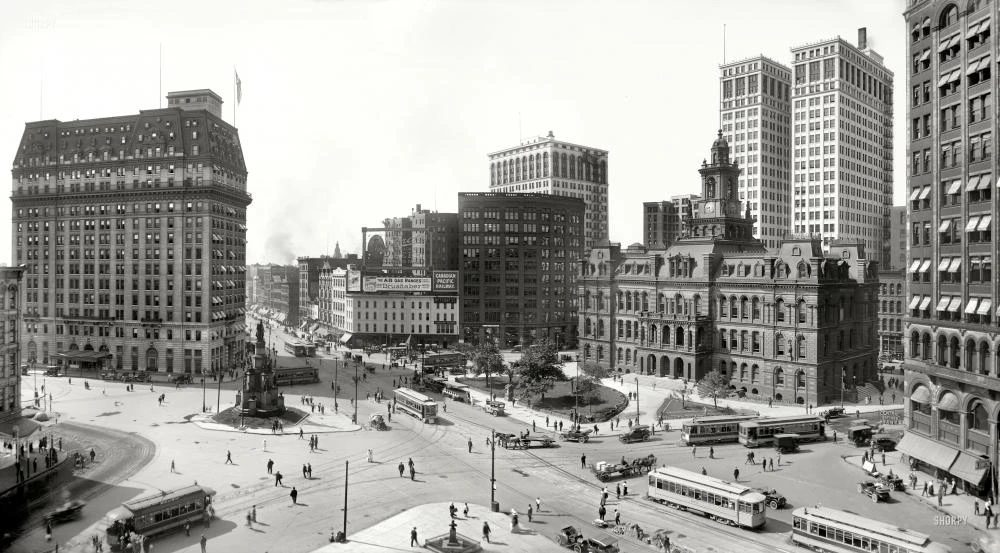
原始黑白照片AI 上色照片
水牛城銀行
圖片編輯工具
繼續編輯你的照片
擦除干擾物、銳化模糊照片,或添加精緻的人像虛化——為圖片選擇下一步操作。
如何為照片上色
透過三個清晰步驟,將單色影像變成彩色照片。
1
上傳一張黑白照片
選擇最清晰的 JPG 或 PNG。對比良好的平整掃描通常效果最佳。
2
讓 AI 加入色彩
DDColor 辨識人物、物件和景物,再自動套用符合場景的色彩。
3
比較並下載
並排檢視原圖與上色結果,再下載完成的 PNG。
為單色回憶而打造
專注的上色流程,適合重新回味、分享或保存到家庭檔案的照片。
舊家庭照片
為家庭相簿中的肖像、婚禮、團聚與快照加入逼真色彩。
歷史肖像
為臉孔和時代服裝上色,同時保留臉部結構與構圖。
風景與街景
讓天空、植物、建築與街景進入更鮮活的視覺世界。
自動語意上色
模型利用場景脈絡選擇合理色彩,無需提示或手動遮罩。
細節優先比較
下載或分享前,對照來源影像檢查結果。
快速瀏覽器流程
不需圖層、筆刷或桌面編輯器——上傳、上色、檢視並下載。
AI 照片上色問題
了解自動上色的能力、限制與點數使用方式。
需要更多點數?查看 價格 ,或開啟控制台查看使用情況。
更多圖片編輯工具
繼續完善你的照片
擦除干擾物、銳化模糊照片,或添加精緻的人像虛化——盡在一個 AI 工具箱中。