
圖片清理2026年5月21日6 分鐘作者 RemoveLayer
移除背景、移除物件、移除文字 的差異
不確定用哪個圖片清理工具?透過簡單範例和實用規則來比較三者。
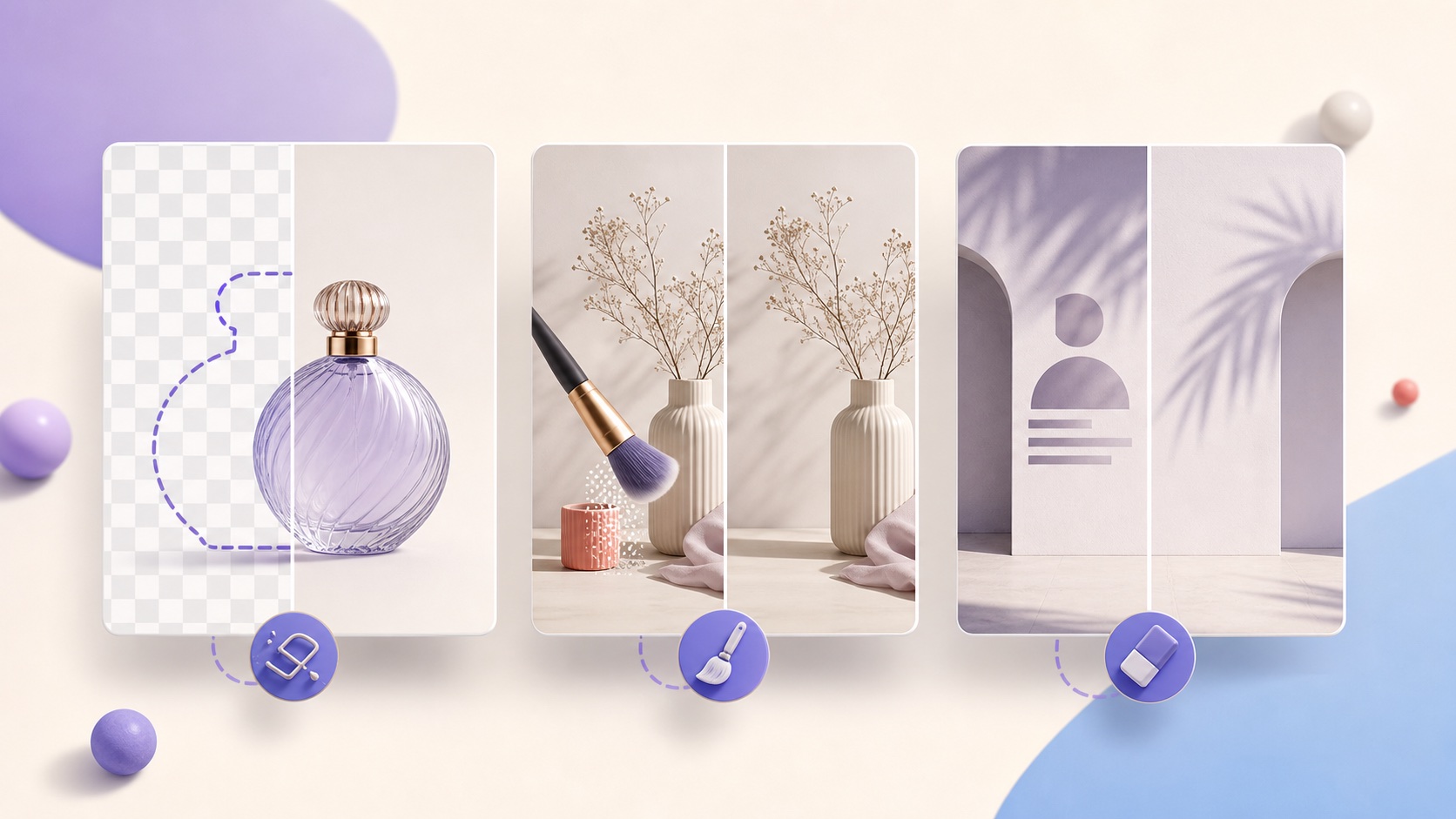
當你先明確「要移除的是什麼」,圖片清理會變得更容易。
問題不是哪個工具最強,而是哪個工具最適合目前需要移除的內容。
RemoveLayer 目前有三種核心工具:
名稱相似,但它們解決的問題不同。
簡明答案
記住這個規則可以避免大多數錯誤選擇。
何時使用 移除背景
當你需要把主題之外的背景全部移除時使用。
適用範例:
- 桌面上雜亂的商品照
- 需要透明背景的人像或物件
- 用於設計再利用的素材
- 選單或外送拍攝的食物圖片
- 貼紙或社群用素材
通常結果會以透明 PNG 使用,之後可以放到白底或品牌色上。
如果背景承載了重要的情境資訊(如旅遊照、生活化場景),就不要移除整個背景。
何時使用 移除物件
當你想保留大部分圖片但移除特定物件或區域時使用。
適用範例:
- 背景出現的人
- 商品旁的小道具
- 汙漬、劃痕
- 臨時性物件如垃圾、招牌、線材
- 想連同陰影一起移除的物件
移除物件 使用畫筆遮罩,讓你精確指定要修改的區域,但需要仔細塗抹以避免誤傷。
何時使用 移除文字
當問題是圖片中嵌入的文字時,使用 移除文字。
適用範例:
- 舊行銷文字的社群圖片
- 截圖中的字幕或註釋
- 背景的招牌或海報文字
- 產生圖片中的文字偽影
- mockup 上的不需要文字
移除文字 會自動檢測並處理文字,通常比手動遮罩更快,但複雜背景下可能出現誤判。
實用選擇流程
- 應該移除整個背景嗎? → 是:移除背景
- 不是 → 問題是特定物件嗎? → 是:移除物件
- 不是 → 問題是文字嗎? → 是:移除文字
都不適用時,可能需要手動編輯或更復雜的設計操作。
常見錯誤
- 不該刪除背景時使用 移除背景
- 把文字問題當作物件問題用 移除物件(通常更費力)
- 誤刪重要資訊(如標籤或安全說明)
範例工作流
商品頁:
- 用 移除背景 去背圖
- 檢查邊緣
- 把透明 PNG 放到白底或廣告素材中使用
生活化照片:
- 保留背景
- 用 移除物件 清理干擾物
- 下載結果
舊行銷圖:
- 用 移除文字 清理文字
- 檢查結果
- 在設計工具中新增新文案
簡短結論
選擇最小範圍能解決問題的工具:背景用 移除背景、物件用 移除物件、文字用 移除文字。這樣通常能得到最乾淨的結果。


