人物移除
塗抹不需要的人物,讓 AI 重建它們背後的場景。
AI 照片清理
上傳圖片,塗抹人物、遊客、雜物或干擾物,讓 AI 重建它們背後的場景——然後下載清理後的 PNG。
範例
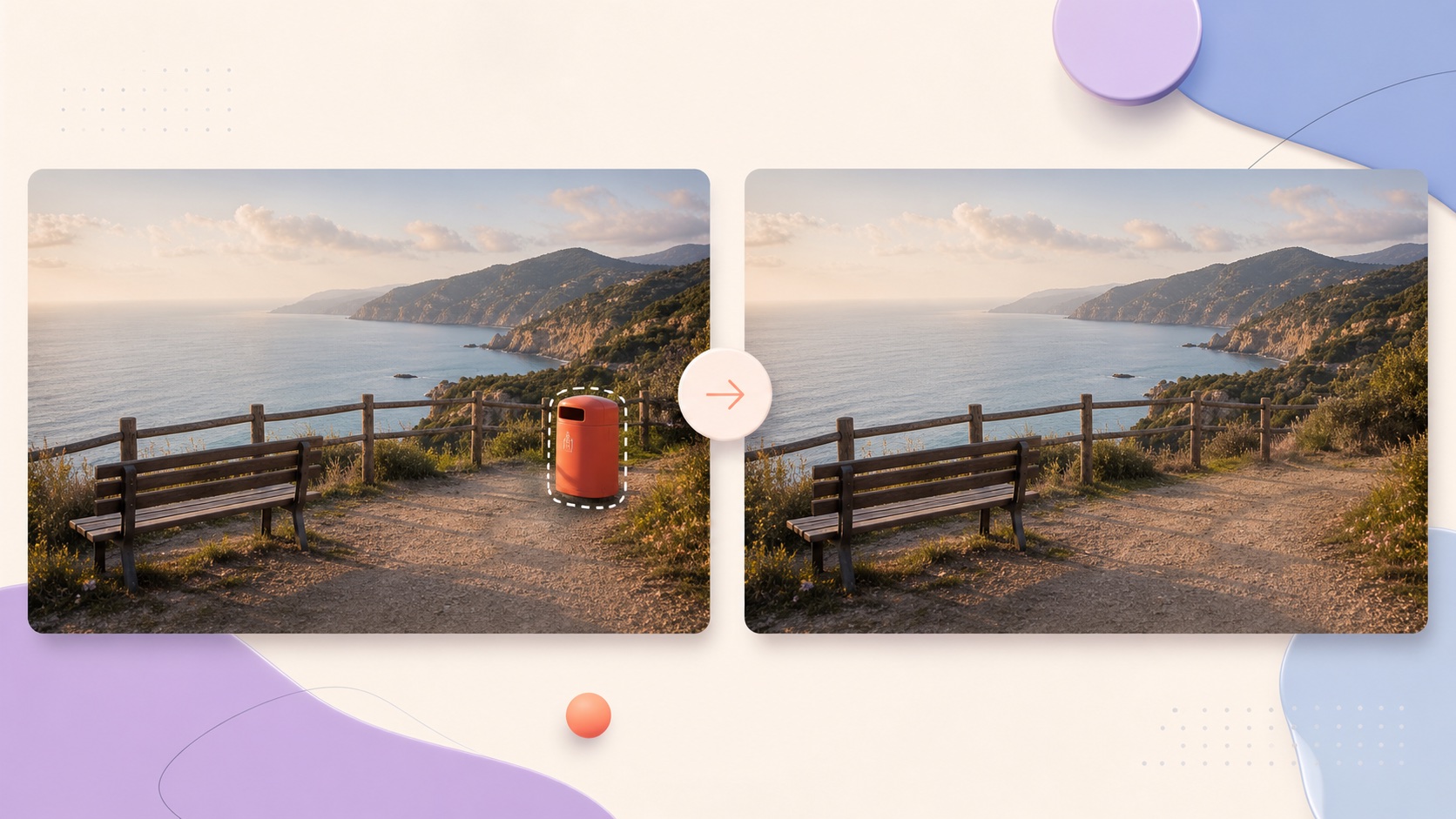
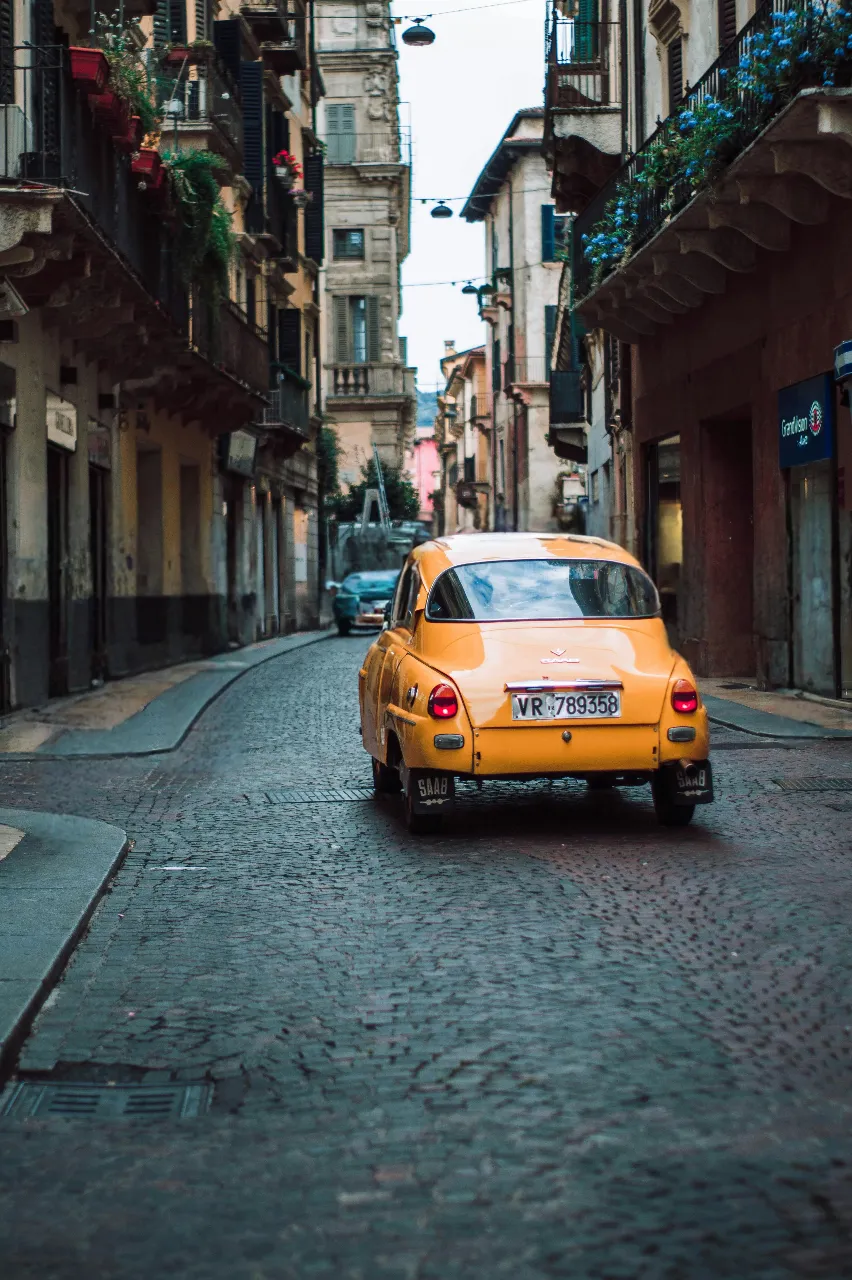
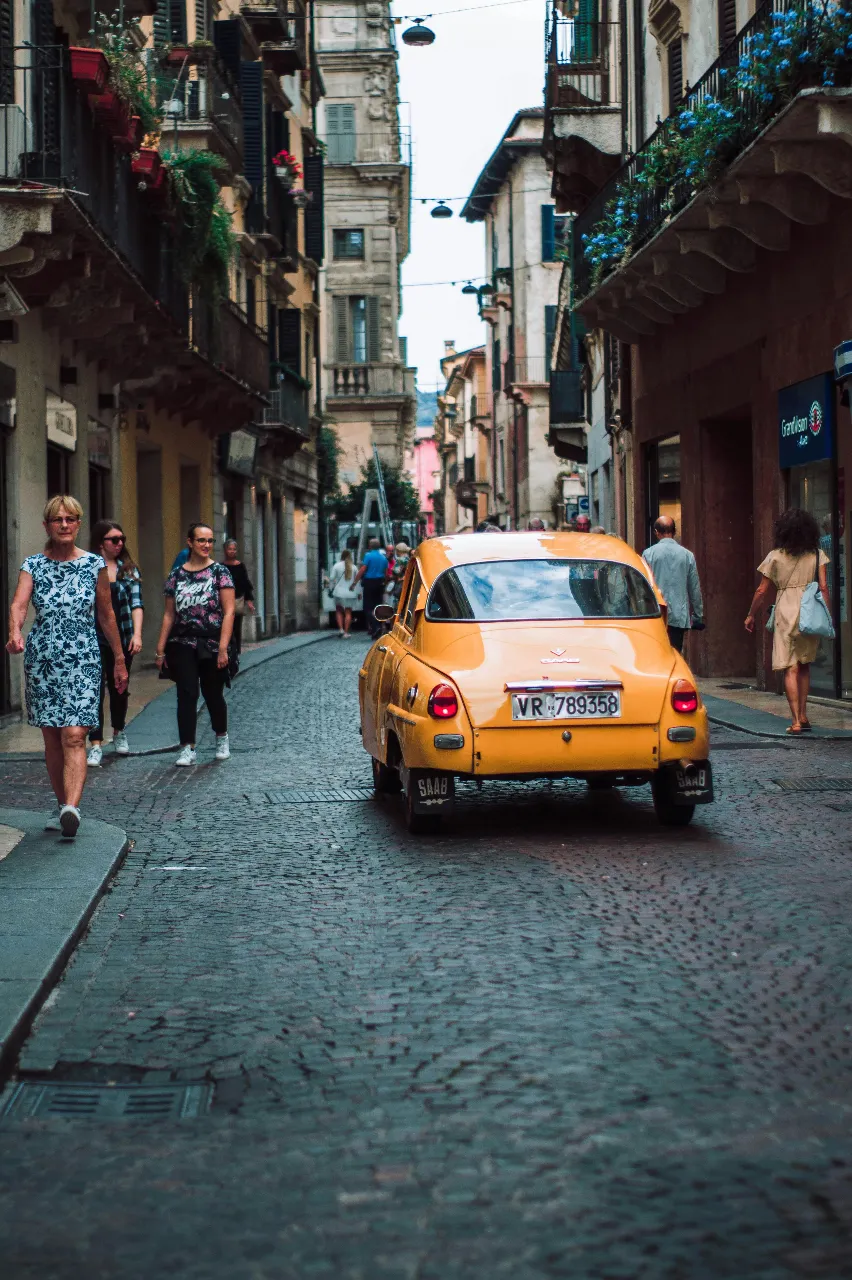
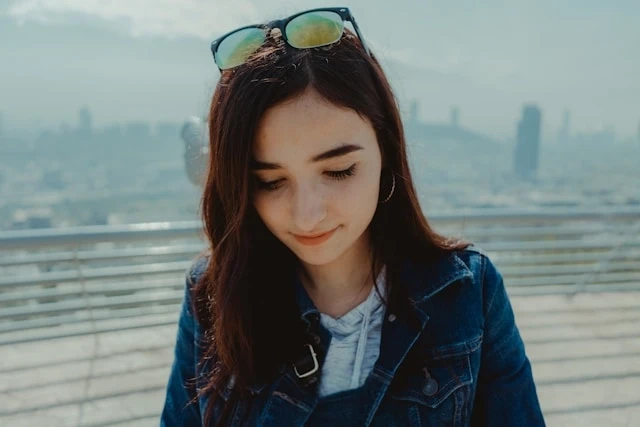
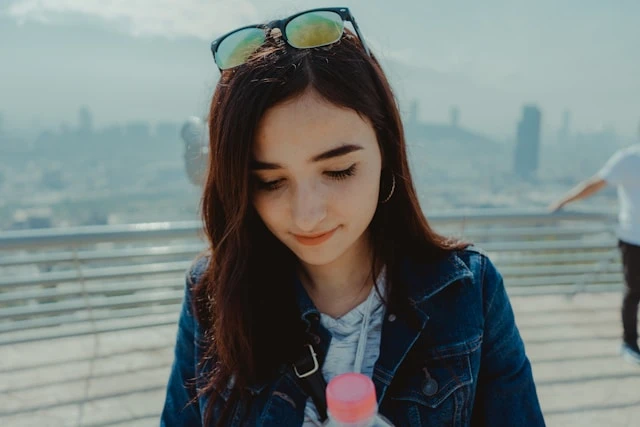
對比移除人物、干擾物和雜物前後的效果。
移除遊客
移除干擾主體的人物,讓旅行照片更乾淨。
物件移除工具
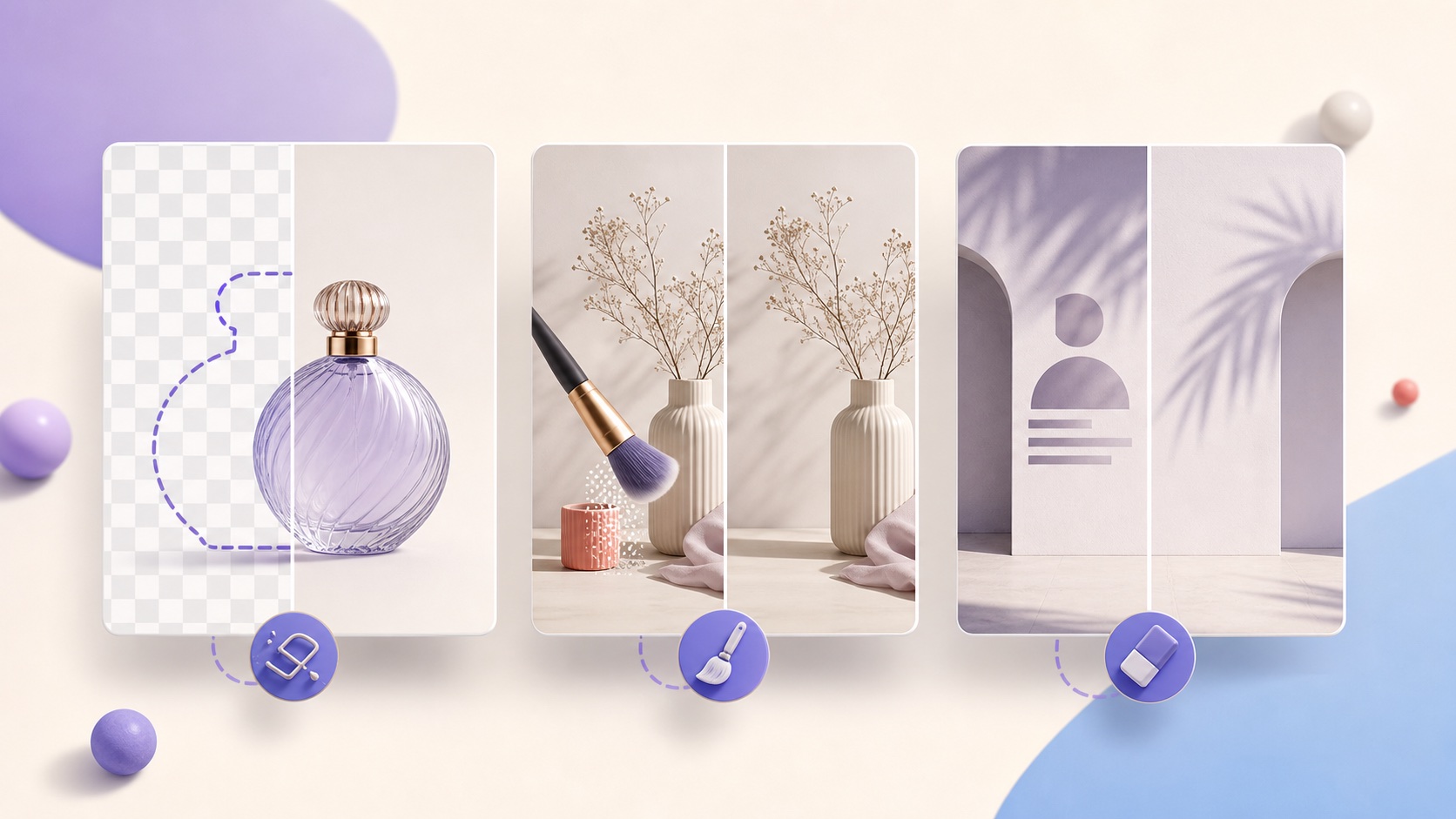
探索用於從照片中移除人物、遊客、雜物和不需要物件的專屬工具。
從上傳到導出只需三步。請先登入,以便上傳和積分與你的帳號關聯。
從裝置中選擇 JPG 或 PNG,或拖放到工作區。
調整畫筆大小,塗抹不需要的物件、人物或干擾物,直到完全覆蓋該區域。
執行物件移除,查看前後對比結果,然後下載清理後的圖片。
物件移除核心功能——可與 RemoveLayer AI 工具箱中的其他工具組合使用。
塗抹不需要的人物,讓 AI 重建它們背後的場景。
從旅行照片和地標照片中清除路人。
從任何圖片中移除雜物、小干擾和瑕疵。
擦除較大的干擾物,同時保留自然的紋理和光照。
下載前在滑桿上檢查填充品質。
跳轉到人物、遊客、雜物和通用物件移除的專屬頁面。
關於塗抹、處理和下載清理後照片的常見問題。
移除工具箱
背景、物件、文字和浮水印移除共享相同的上傳至下載流程——選擇與你的圖片匹配的工具即可。