
圖片清理2026年5月23日7 分鐘作者 RemoveLayer
上傳到商店前清理商品照片的流程
涵蓋背景移除、物件清理、文字移除和最終品質檢查的實用商品照片清理流程。
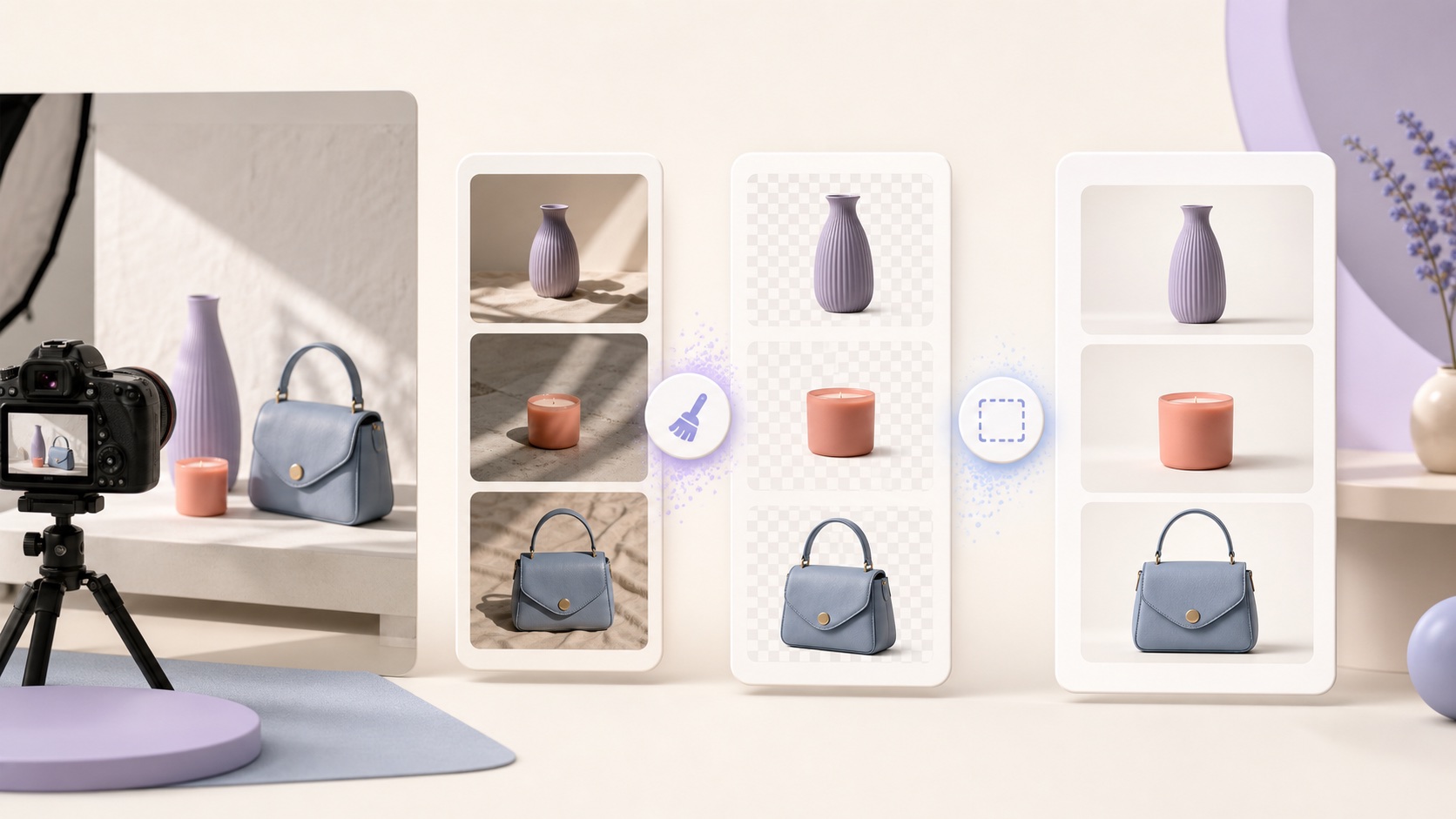
商品照片不必進行過度編輯,關鍵在於清晰與一致。
上傳到商店前的目標很簡單:移除干擾,但保持商品看起來自然。
先選最好的一張原圖
在編輯前選擇最清晰的圖片。清理工具在良好原圖上效果更好。
理想條件:
- 均勻的光線
- 清晰的商品邊緣
- 最小的模糊
- 足夠的商品留白
- 正確的色彩
- 重要細節未被道具或手遮擋
編輯能改善許多問題,但無法徹底修復品質極差的原圖。
第1步:如有需要,移除背景
如果需要去背圖,請使用 商品圖移除背景。它針對電商的檢查點和輸出格式做了最佳化。
需要批次處理型錄或購物平台圖片時,可用 批次移除背景 管理每張圖的進度和重試。
先匯出透明 PNG,有利於之後再合成白底或其他背景。
第2步:移除小的干擾
如果想保留背景但移除小的干擾,使用 移除物件。
例如:
- 線材
- 灰塵或小汙點
- 小道具
- 反光
- 附近的標籤或手
繪製遮罩時覆蓋整個物件,必要時包含其陰影一起移除。
第3步:移除不需要的文字
如果可見文字妨礙重複使用,使用 移除文字。
例如:
- 舊的促銷文案
- 標註或說明
- mockup 上的標籤
- 產生圖片的文字偽影
移除文字時請確保有權編輯和使用圖片。
第4步:檢查一致性
上傳前比較:
- 裁切與留白是否一致
- 是否採用了相同的背景風格
- 商品大小與位置是否統一
- 邊緣是否乾淨
- 色彩是否一致
- 輸出格式是否符合商店要求
買家通常在網格中比較商品,因此視覺一致性很重要。
第5步:按用途匯出
需要重複使用則儲存透明 PNG,若需白底則匯出為 JPG 或 WebP(先合成白底再匯出)。儘量保留透明主檔案以便後續使用。
簡單的商店工作流
- 選出最佳原圖
- 如需去背圖則去背景
- 用 移除物件 清理小干擾
- 必要時用 移除文字 去文字
- 檢查一致性
- 按用途匯出
先用一張產品圖試驗 商品圖移除背景 的流程,確認風格一致後再批次處理。


