
圖片清理2026年5月21日5 分鐘作者 RemoveLayer
線上製作透明 PNG 的方法
了解何時需要透明 PNG、如何線上建立,以及使用前需要檢查的要點。
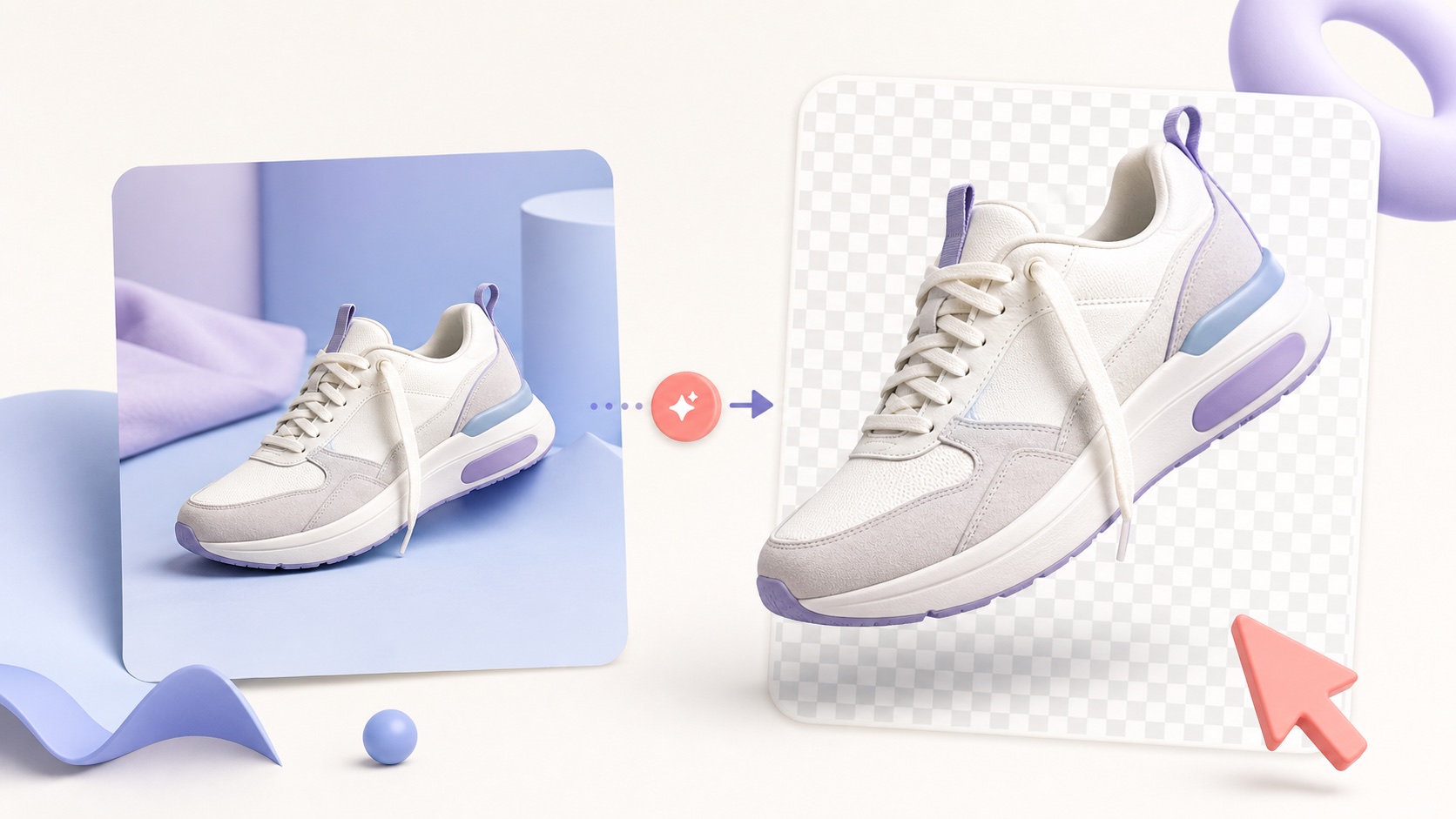
透明 PNG 在你只想保留主體而移除背景時非常有用,可以把商品、人物、標誌或物件放到新的設計中。
基本思路很簡單:移除背景,保留主體,並以透明圖片下載。
本指南說明何時使用透明 PNG、如何線上建立及使用前的檢查要點。
何時需要透明 PNG
當圖片需要在多個地方重複使用時選擇透明 PNG。
常見用途:
- 電商去背圖
- 廣告或著陸頁素材
- 創作者縮圖與頭像圖
- 簡報圖片
- 設計中可重複使用的素材
- 社群媒體上的物件圖
如果背景本身有敘事價值(比如在廚房的咖啡杯),則不一定需要透明處理。
製作步驟
- 開啟 RemoveLayer 移除背景。
- 上傳要去背圖的圖片。
- 執行背景移除。
- 檢查結果並下載。
下載的圖片可直接用於不同背景的合成。
好的透明 PNG 應具備的條件
- 主體邊緣不應有鋸齒
- 小部件不應缺失
- 背景殘餘應為零
- 透明區域應真正透明
- 下載後主體仍然清晰
- 是否保留陰影應是有意為之
透明並不總是最佳選擇。保留柔和陰影有助於真實感,移除陰影則更易於重複使用。
PNG、JPG、WEBP 的取捨
需要透明就選 PNG。JPG 不支援透明,會以白色或其他顏色替代背景。WEBP 支援透明,但相容性上 PNG 更普遍。
通常:
- 需要透明 → PNG
- 一般照片 → JPG
- 需要更小檔案體積 → WEBP
透明 PNG 的應用場景
電商與行銷團隊特別常用透明 PNG,因為能在不同背景下快速重用同一主體,製作橫幅或頁面更高效。
何時使用其它工具
不需移除整個背景時,用 移除物件 移除多餘物件;遇到文字問題用 移除文字。
現在就試試
用一張真實圖片,透過 移除背景 產生透明 PNG,看效果如何。光線和對比度好的圖片通常有更乾淨的去背圖。


