
圖片清理2026年5月23日6 分鐘作者 RemoveLayer
如何為商品照片製作白色背景
了解商品照片什麼時候需要白色背景、如何製作,以及上傳前需要檢查的要點。
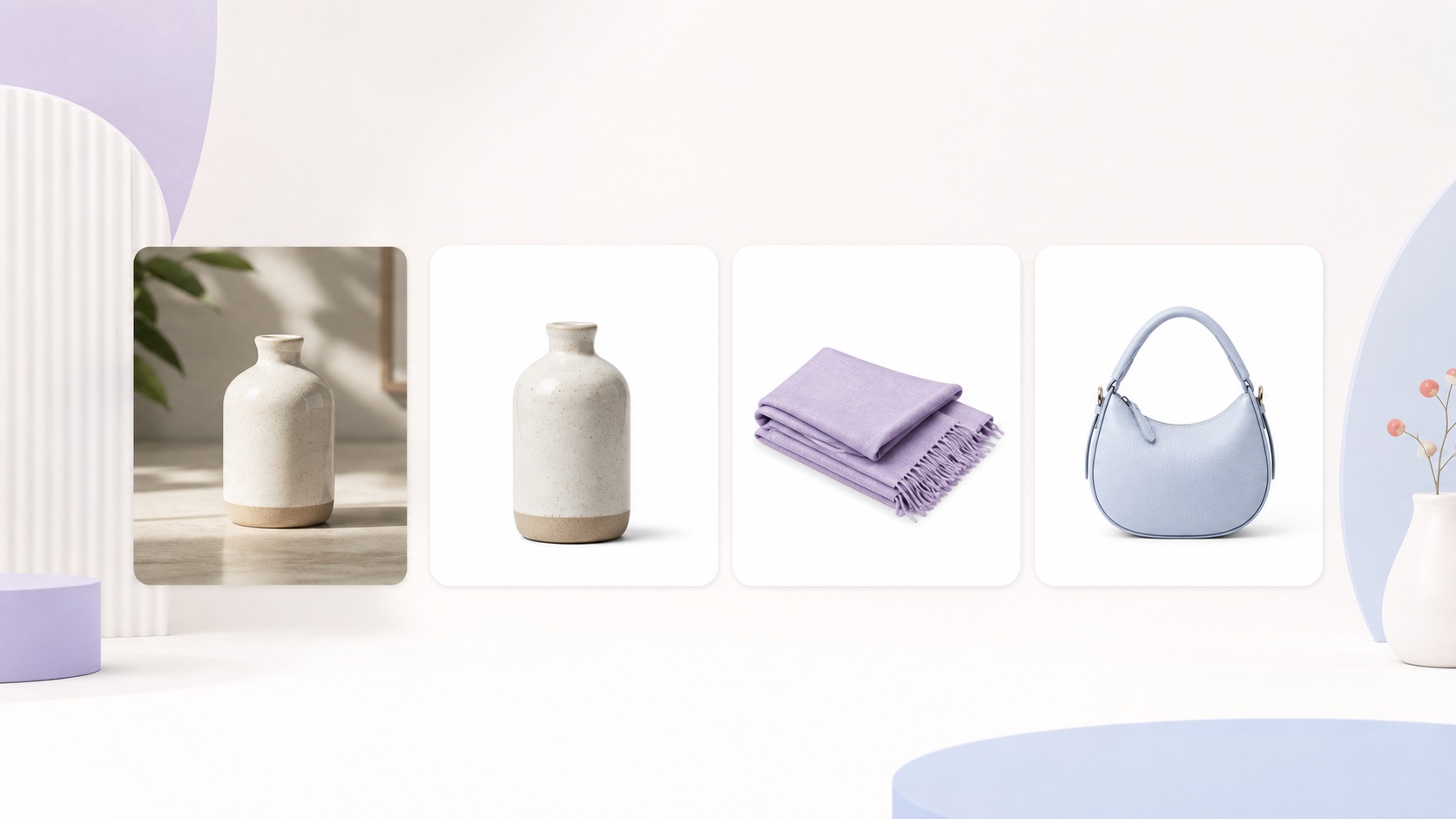
白色背景能凸顯商品主體,移除視覺干擾,使商品圖片風格一致,便於買家比較。
對於許多電商照片,最簡單的流程是先移除原始背景,然後把商品放到乾淨的白色畫布上。
如果素材照片仍保留房間、桌面或拍攝背景,請先使用 商品圖移除背景。切出乾淨的去背圖後,再用 白底圖產生 產生白底版本。
何時使用白色背景
當照片需要簡潔、一致的展示時使用白色背景,適用情形:
- 購物平台的商品圖片
- 目錄縮圖
- 商品對比區域
- 需要凸顯商品的廣告
- 商店中需要風格統一的圖片組
並非所有圖片都必須使用白底。生活化圖片在展示尺寸或使用場景時可能更能打動使用者。
如何製作白色背景
- 開啟 白底圖產生。
- 上傳清晰的商品照片。
- 移除原始背景。
- 下載透明 PNG。
- 在設計工具或商店流程中將去背圖放置於白色畫布上。
如果需要先移除小道具或灰塵,可先用 移除物件 清理。
對一組圖片進行批次處理時,先用 批次移除背景,再將核准的去背圖統一匯出為白底版本。
上傳前檢查事項
- 商品邊緣是否完整
- 透明或反光材質是否看起來自然
- 陰影是否為有意留存而非雜亂
- 圖片周圍是否留有足夠空白
- 商品在同類圖中是否保持一致的居中位置
- 白色背景是否是真正的白色(非偏灰或偏暖)
對於服飾、頭髮、珠寶、玻璃等材質,邊緣品質尤為重要。
先做透明 PNG,再做白底
透明 PNG 更具可重複使用性,你可以在不同背景下(白色、品牌色、廣告圖)重複使用同一去背圖。
先做好去背圖,之後根據需要匯出白底版本,是更靈活的流程。
簡單的電商流程
- 用均勻光源拍攝
- 選出每件商品最清晰的圖
- 移除背景
- 檢查邊緣和缺失部分
- 統一放到相同白色畫布尺寸
- 匯出成品圖
當圖片風格一致時,買家更容易把注意力放在商品本身。
先在一張圖上試驗
把一張商品圖上傳到 白底圖產生,產生透明去背圖並在白底上測試效果。如果邊緣乾淨再批次處理其他圖片。


