
圖片清理2026年5月21日6 分鐘作者 RemoveLayer
如何移除商品照片的背景
關於何時為商品照片移除背景、如何檢查結果,以及何時使用其他清理工具的實用說明。
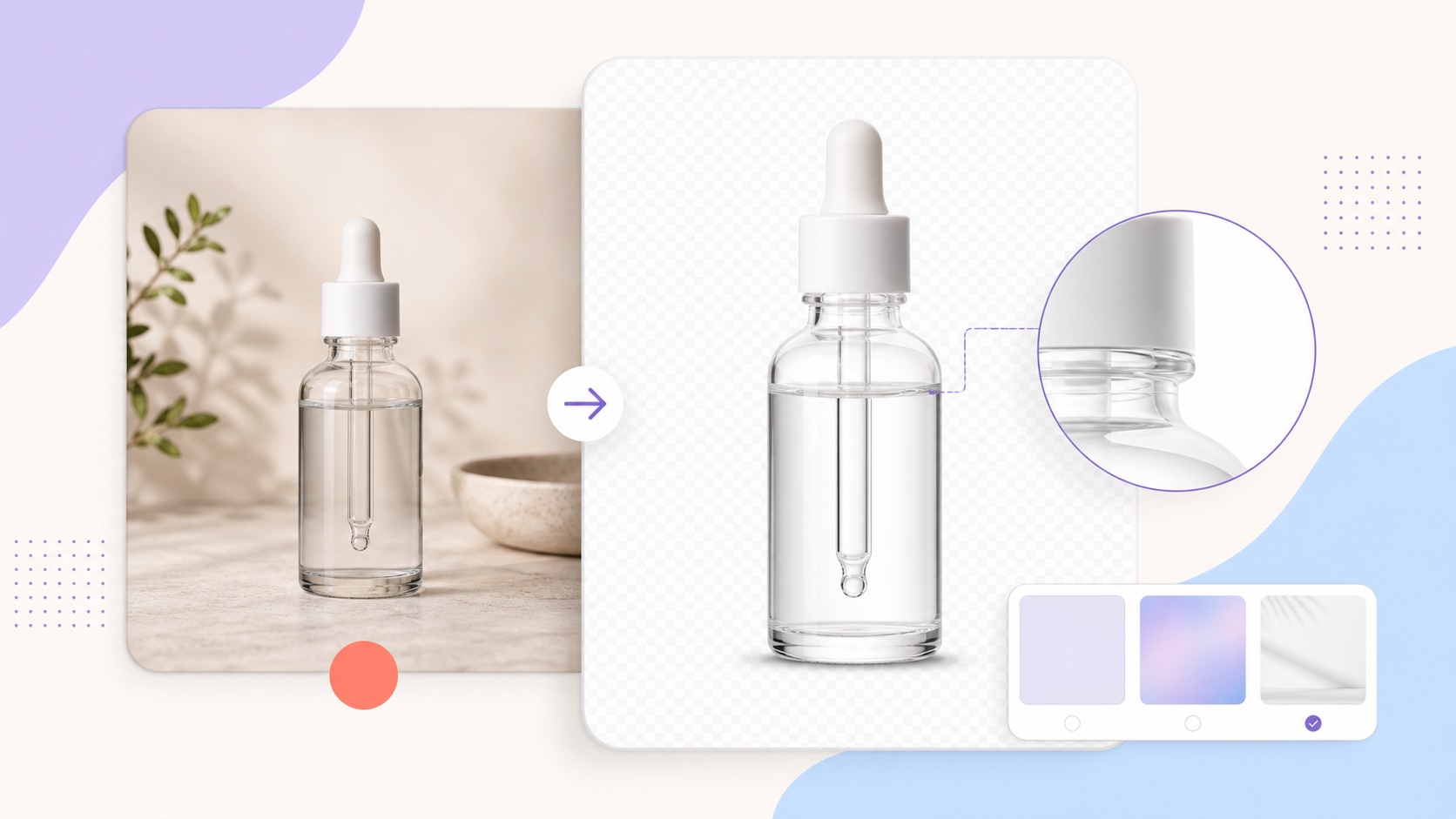
商品照片無需過度複雜化。通常目標是讓商品清晰可見並便於重複使用。
移除背景可以移除雜亂的房間或檯面,凸顯商品輪廓。
何時移除背景
當希望保留主體並移除其他所有背景時使用此操作。
適用範例:
- 在桌面或地面等雜亂背景下拍攝的商品照
- 用於目錄或購物平台的去背圖
- 需要重複使用的物件或橫幅素材
- 用於廣告或著陸頁的素材
如果背景本身能傳達資訊(如生活方式照片),可以保留背景並僅使用 移除物件 移除干擾物。
移除背景的步驟
- 開啟 RemoveLayer 商品圖移除背景。
- 上傳圖片。
- 執行背景移除。
- 將原圖與去背圖對比。
- 放大檢查邊緣與細節。
- 無誤後下載。
邊緣檢查非常重要。頭髮、毛髮、細手柄以及白色商品往往更難摳出準確邊緣。
下載前檢查要點
- 商品邊緣是否完整
- 細節是否缺失
- 透明或反光部分是否處理恰當
- 是否保留或有意移除了必要的陰影
- 輸出格式是否符合用途(透明 PNG 或 白底等)
透明 PNG 與 白底的選擇
透明 PNG 更便於重複使用,白底適合目錄展示。兩者都保留以便需要時使用最合適的版本。
常見錯誤
- 只需移除小物件卻直接移除整個背景
- 在去背圖過程中丟失關鍵細節
- 在未確認的情況下批次下載所有結果
如果需要對大量圖片執行相同流程,可使用 批次移除背景 來管理進度和重試。
建議先用一張圖測試
先對一張圖片使用 商品圖移除背景,檢查邊緣與陰影效果。滿意後再用相同流程處理其餘圖片。


