
圖片清理2026年5月23日6 分鐘作者 RemoveLayer
如何從照片中移除不需要的物件
了解何時使用物件移除、如何繪製遮罩,以及在下載前應檢查的要點。
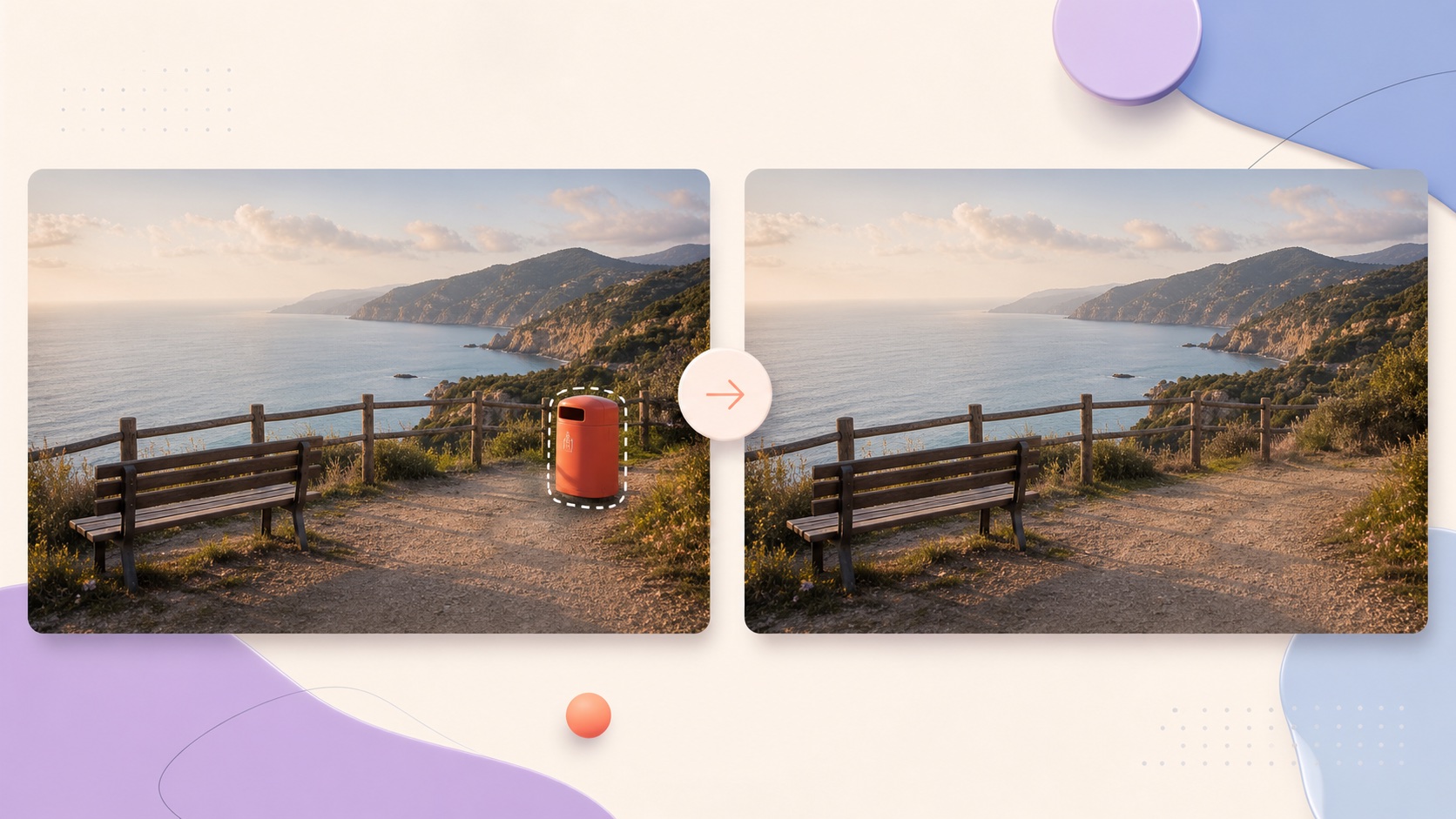
一張本來不錯的照片,可能會被背景中的人、桌上的線材、牆上的招牌或產品旁的雜物等小干擾毀掉。
物件移除正是為這種情況設計。保留照片的大部分,只移除應消失的區域。
何時使用物件移除
當圖片大部分應保持原樣時,使用物件移除。
適用範例:
- 需要移除道具、線材、貼紙或反光的產品照片
- 有人、垃圾、招牌或臨時物件出現在旅行或房產照片中
- 構圖中有分散注意力的物件的人像
- 社群或廣告圖片中某個細節吸引視線
- 需要修復產生圖片中的小偽影
如果需要將整體背景移除,請使用 移除背景。如果問題是可見文字、標題、標籤或浮水印,請先使用 移除文字。
如何從照片中移除物件
- 開啟 RemoveLayer 移除物件。
- 上傳要清理的圖片。
- 用畫筆塗抹不需要的物件。
- 包括物件邊緣和應消失的陰影。
- 執行移除操作。
- 將清理後的圖片與原圖對比。
- 在場景看起來自然時下載結果。
遮罩很關鍵。塗抹過少會留下部分物件,塗抹過多可能會替換你想保留的區域。
遮罩應包含的內容
請塗抹完整物件,而不僅僅是中心,包括:
- 細小邊緣
- 反光
- 接觸的陰影
- 物件引起的汙漬或痕跡
- 形狀內部的小空洞
避免塗到重要線條、產品細節、手部、面部或應保留的背景結構。
如何檢查結果
檢視物件原來所在的區域。良好的結果應當不引人注意。
檢查:
- 看起來像複製的重複紋理
- 移除區域周圍的模糊塊
- 牆、地、傢俱或產品輪廓彎曲
- 缺失陰影使場景變得平淡
- 出現原圖沒有的新偽影
如果結果看起來不自然,嘗試縮小或擴大遮罩。小的遮罩調整常常能得到更好的填充效果。
常見錯誤
最常見的錯誤是隻遮蓋物件可見的中心區域。模型需要足夠的上下文來移除整個干擾物。
另一個錯誤是當真正需求是可重複使用的去背圖時,卻使用了物件移除。對於電商商品頁、廣告和設計素材,透明 PNG(透過 移除背景)可能更實用。
如果是文字較多的清理,請使用 移除文字。它更適合招牌、標籤和不需要的文字。
從一個區域開始
第一次嘗試時,一次只移除一個物件,這樣更容易判斷結果。如果圖片有多個干擾,先處理最大或最明顯的,再決定是否處理小的那些。
最快的測試方法是將一張照片上傳到 移除物件,塗抹一個不需要的區域並比較結果。


