
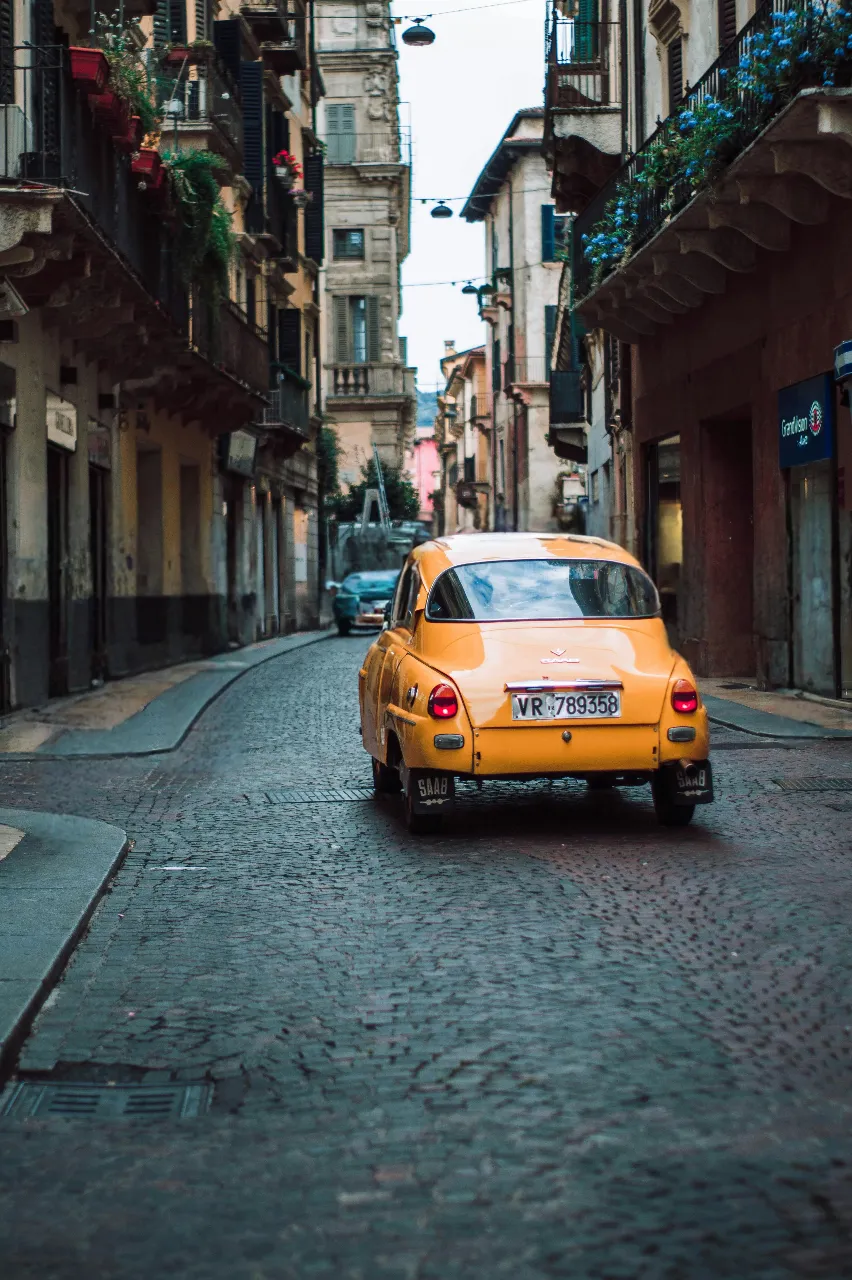
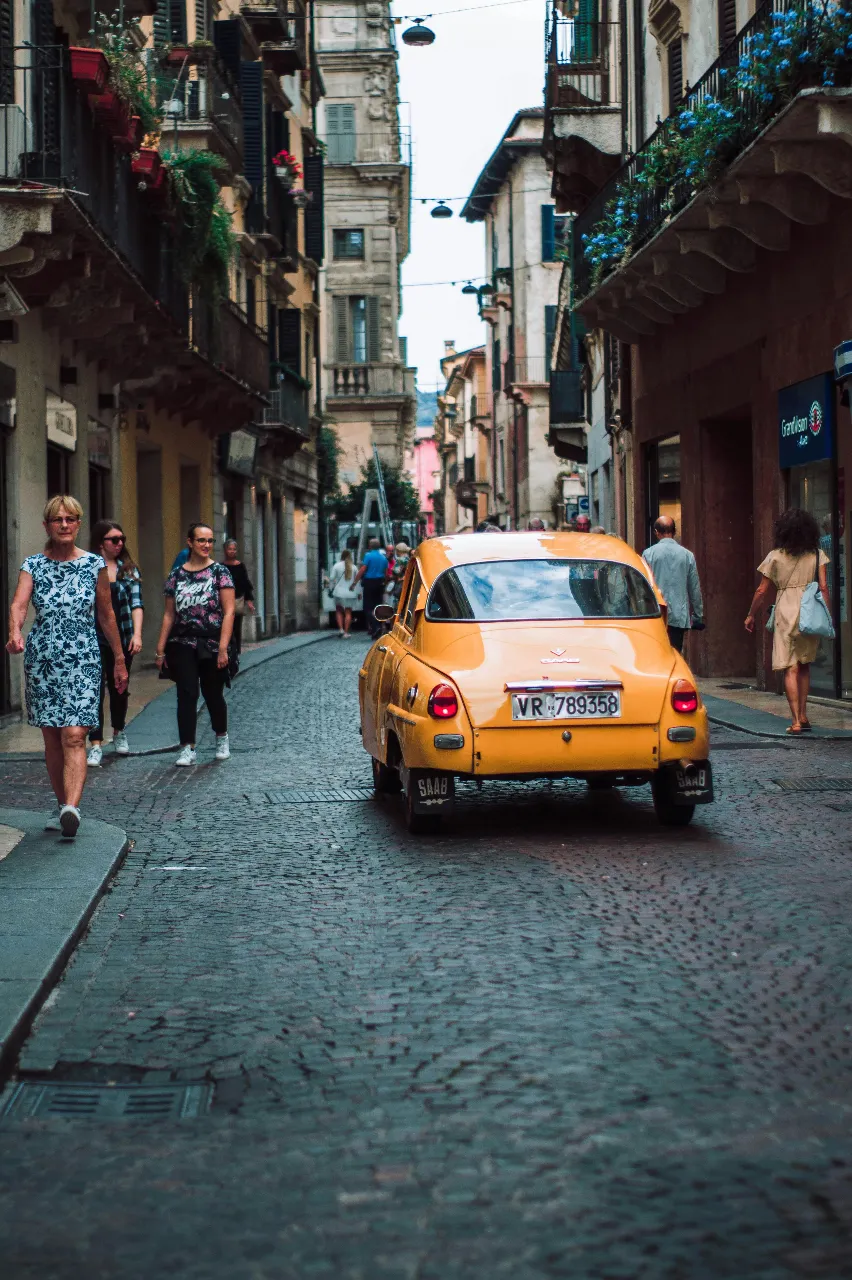
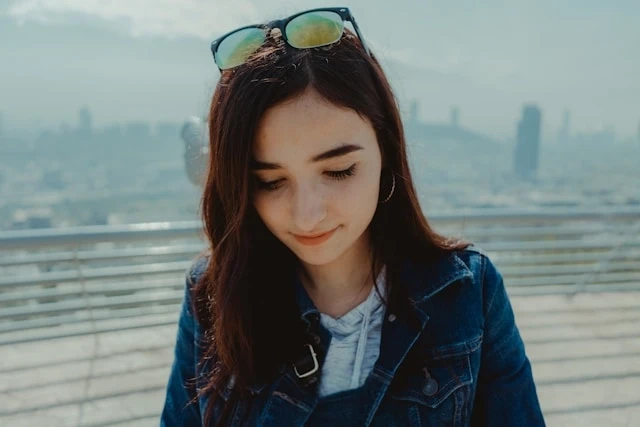
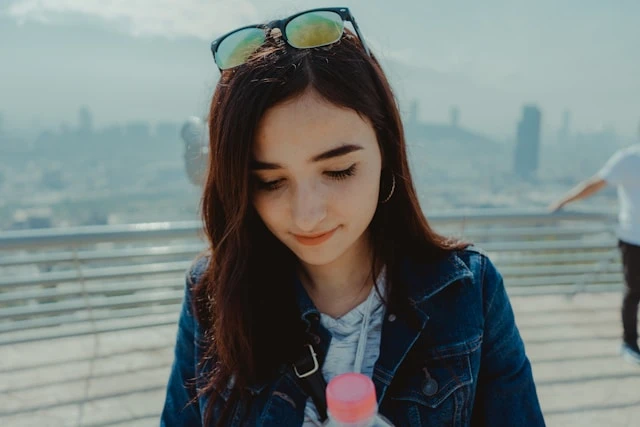
人物除去
不要な人物の上をブラシで塗り、AIが背後のシーンを再構築。
AI写真クリーンアップ
画像をアップロードし、人物・観光客・散らかり・不要物の上をブラシで塗り、AIが背後のシーンを再構築 — きれいなPNGをダウンロード。
例
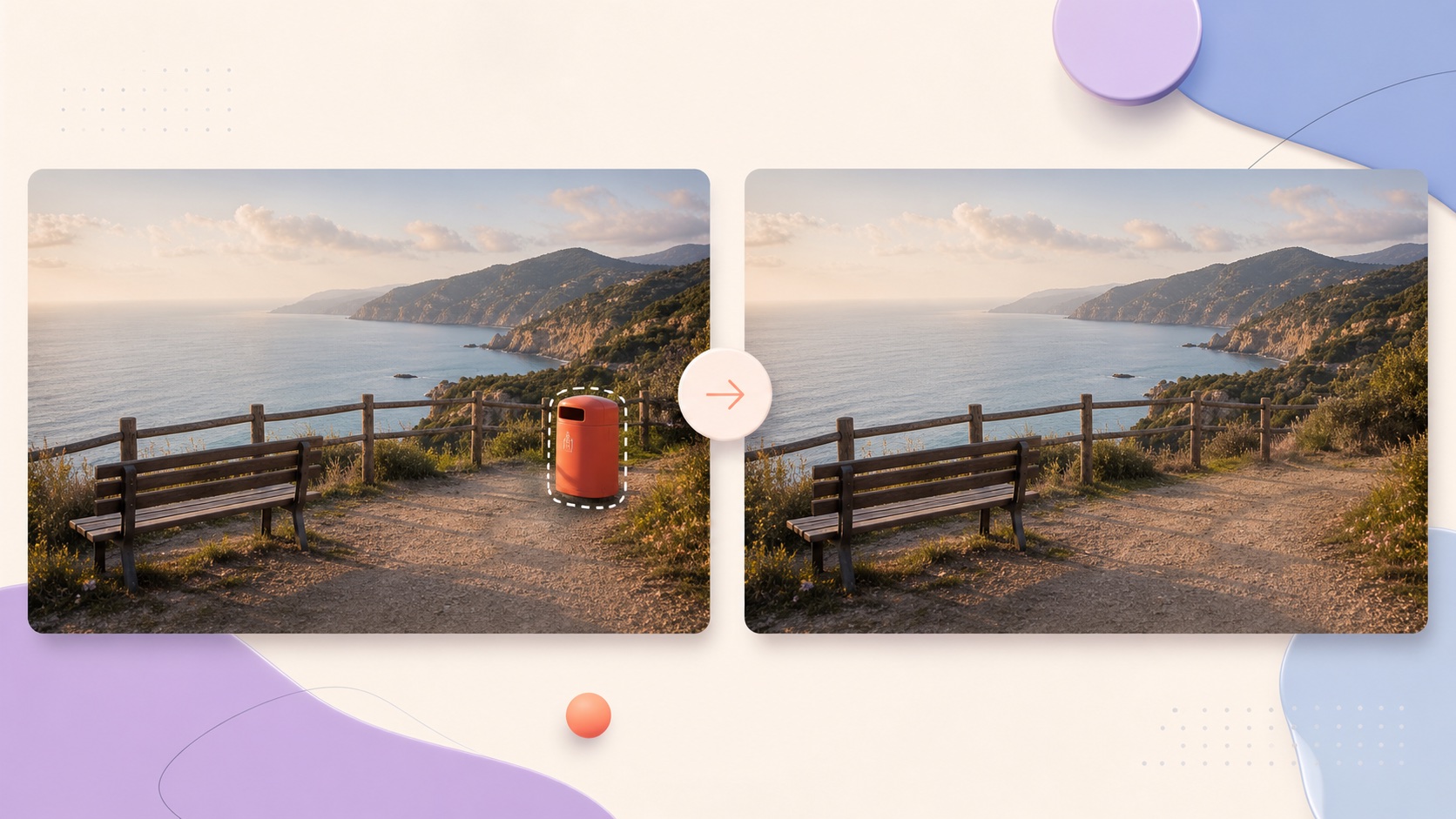
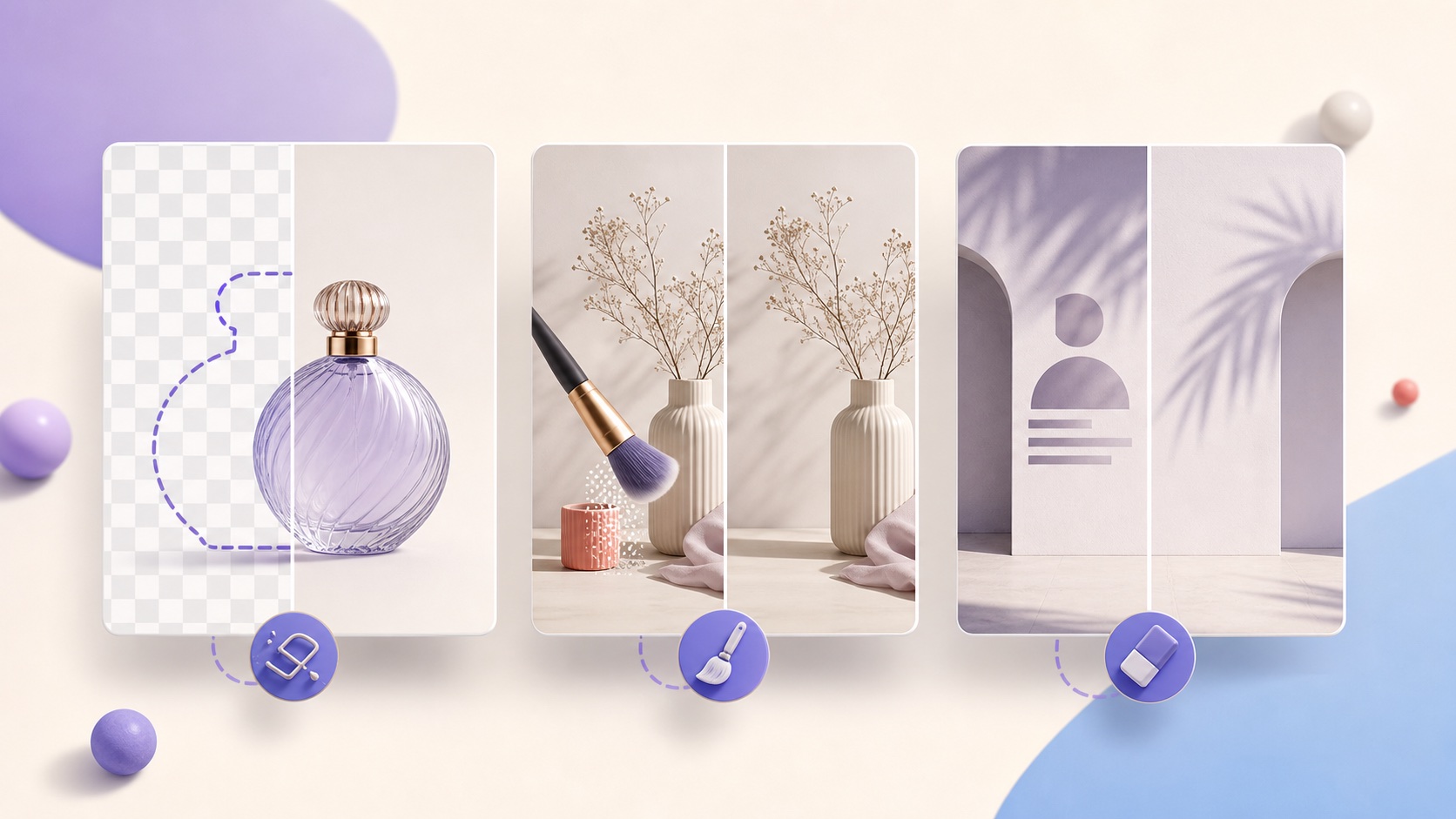
人物、不要物、散らかりを削除したビフォー/アフター結果を比較。
観光客を削除
主役を邪魔する人物を消して、旅行写真をすっきり整えます。
オブジェクト除去ツール
写真から人物、観光客、散らかり、不要なオブジェクトを削除する専用ツールを探索。
アップロードからエクスポートまで3ステップ。アップロードとクレジットをアカウントに紐づけるため、先にサインインしてください。
デバイスからJPGまたはPNGを選択するか、ワークスペースにドラッグ&ドロップ。
ブラシサイズを調整し、削除したいオブジェクト・人物・不要物全体を塗りつぶします。
オブジェクト除去を実行し、ビフォー/アフター結果を確認して、きれいになった画像をダウンロード。
オブジェクト除去のコア機能 — RemoveLayer AIツールキットの他のツールと組み合わせ可能。
不要な人物の上をブラシで塗り、AIが背後のシーンを再構築。
旅行写真やランドマーク写真から通行人を消去。
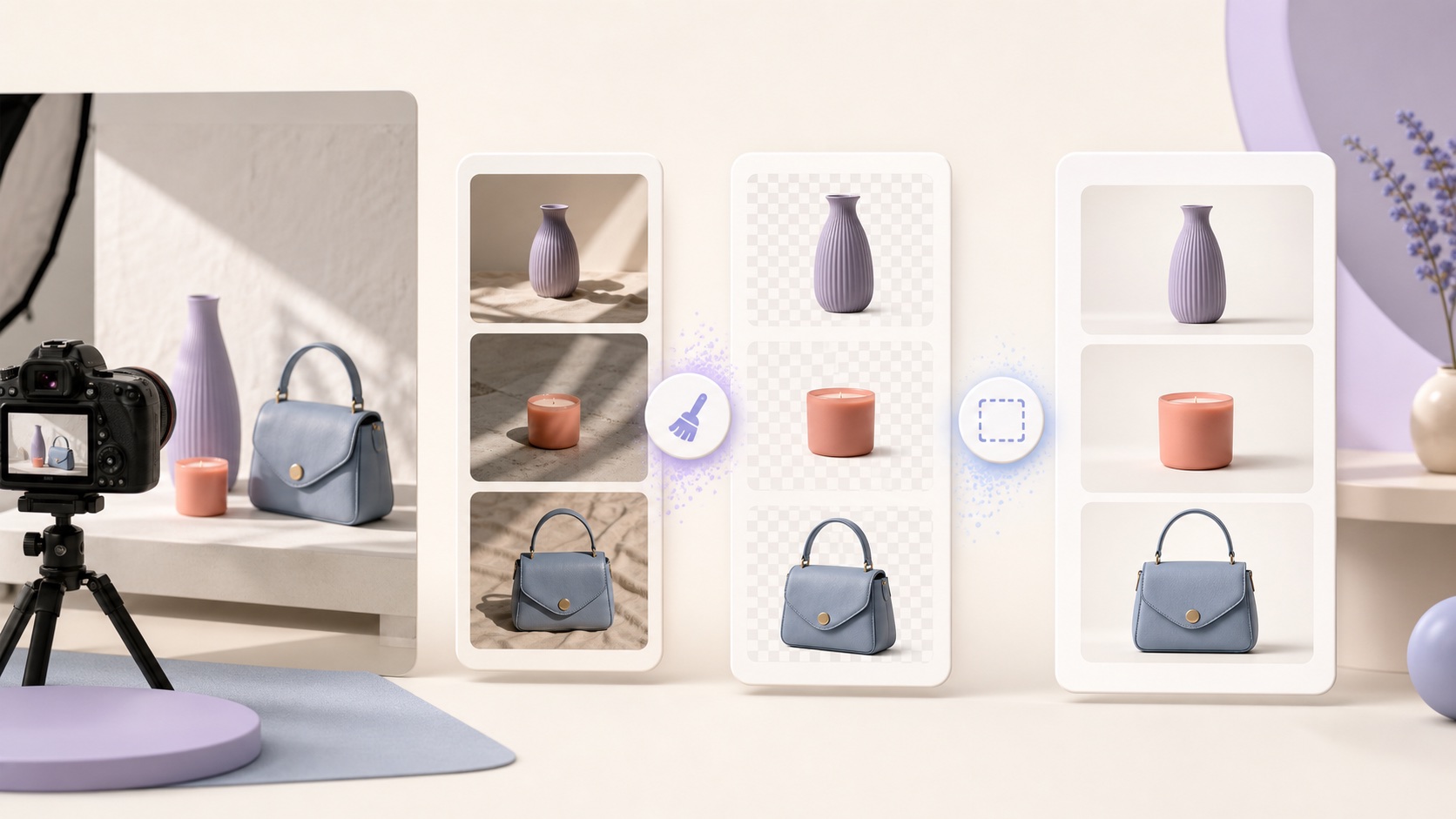
あらゆる画像から散らかり、小さな不要物、欠点を削除。
大きな不要物を消去し、自然なテクスチャと照明を保持。
ダウンロード前にスライダーで塗りつぶし品質を確認。
人物、観光客、散らかり、一般的なオブジェクト除去の専用ページへ移動。
ブラシ操作、処理、きれいな写真のダウンロードに関するよくある質問。
削除ツールキット
背景・オブジェクト・テキスト・ウォーターマークの削除は、同じアップロードからダウンロードまでのワークフローです。画像に合ったツールを選んでください。
画像から不要物、散らかり、不要なオブジェクトを削除するチュートリアル。
 画像クリーンアップ
 画像クリーンアップ
 画像クリーンアップ