
온라인에서 투명 PNG 만들기
투명 PNG를 언제 사용해야 하는지, 온라인에서 만드는 방법, 사용 전에 확인할 점을 설명합니다.
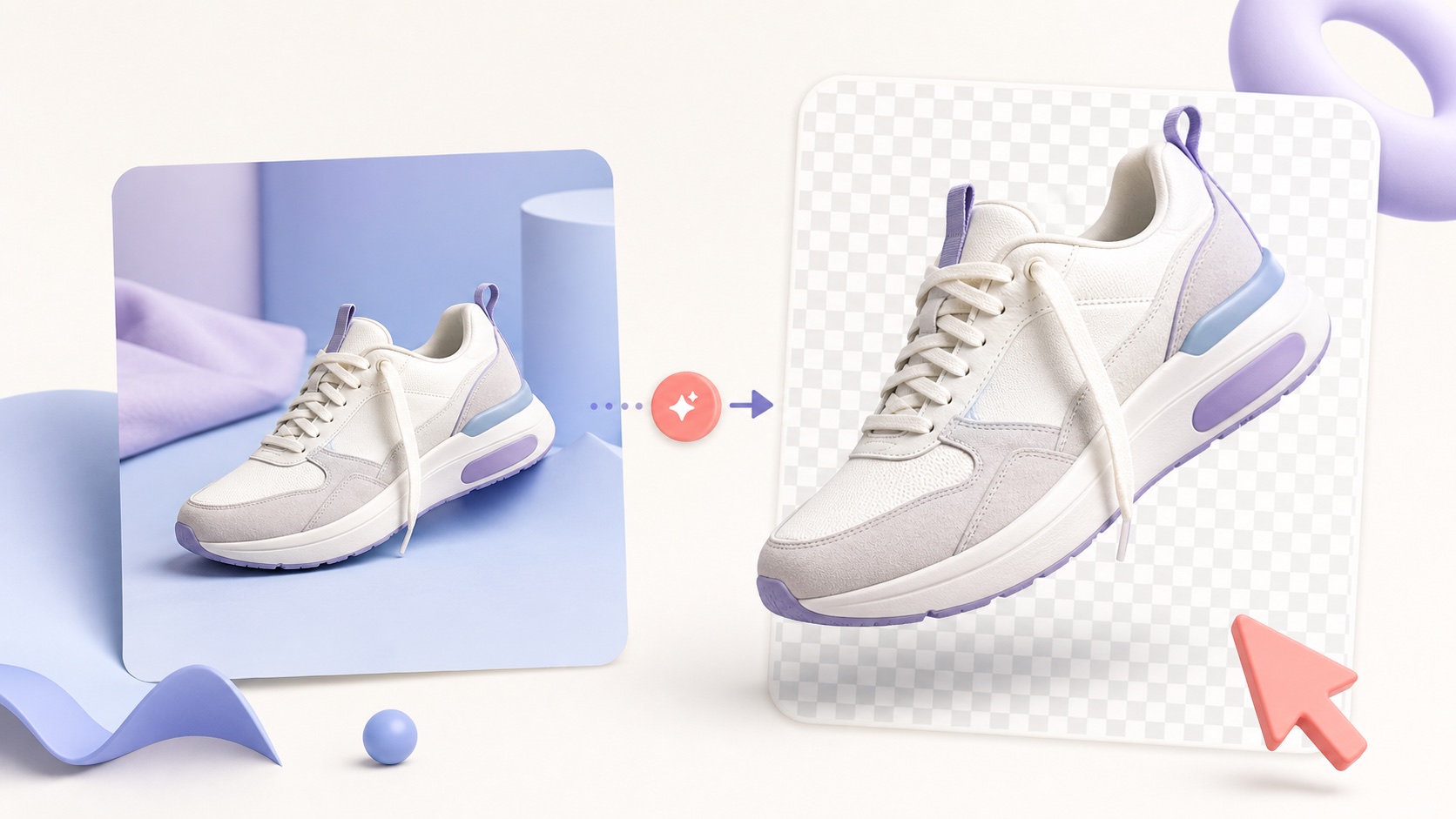
투명 PNG는 피사체만 남겨 다른 디자인에 겹쳐 쓸 때 유용합니다. 상품, 인물, 로고, 오브젝트를 다양한 배경에 자연스럽게 배치할 수 있습니다。
원리는 단순합니다: 배경을 제거하고 피사체를 유지한 채 투명으로 다운로드합니다。
이 가이드는 투명 PNG가 필요한 경우, 만들기 방법, 그리고 사용 전 확인할 항목을 다룹니다。
투명 PNG가 필요한 경우
이미지를 여러 곳에 재사용해야 할 때 투명 PNG를 사용하세요。
일반적 용도:
- 이커머스 컷아웃
- 광고 및 랜딩 페이지 이미지
- 크리에이터 썸네일 및 프로필 그래픽
- 프레젠테이션 이미지
- 디자인에서 재사용할 자산
- 소셜 미디어용 오브젝트
배경이 메시지의 일부라면 투명 처리가 적절하지 않을 수 있습니다. 예: 아늑한 주방에 있는 머그는 빈 페이지에 떠 있는 것보다 더 설득력 있을 수 있습니다。
만드는 방법
- RemoveLayer 배경 제거 를 엽니다。
- 컷아웃할 이미지를 업로드합니다。
- 배경 제거를 실행합니다。
- 결과를 확인하고 다운로드합니다。
다운로드한 파일은 다른 배경에 겹쳐 쓰는 마스터 파일입니다。
좋은 투명 PNG의 조건
- 피사체 에지에 톱니가 없을 것
- 작은 파츠가 누락되지 않을 것
- 배경 잔여물이 없을 것
- 투명 영역이 실제로 투명할 것
- 다운로드 후에도 피사체가 선명할 것
- 그림자를 남길지 제거할지 의도적으로 결정할 것
항상 투명이 최선은 아닙니다. 부드러운 그림자를 남기면 입체감이 생기고, 제거하면 재사용성이 높아집니다。
PNG、JPG、WEBP 선택 가이드
투명이 필요하면 PNG를 사용하세요。JPG는 투명도를 지원하지 않으므로 흰색이나 색상이 배경으로 남습니다。WEBP는 투명도를 지원하지만 호환성을 고려하면 PNG가 더 쉬운 경우가 많습니다。
일반 규칙:
- 투명 필요 → PNG
- 일반 사진 → JPG
- 파일 크기 최적화가 필요 → WEBP
어디에 효과적인가
투명 PNG는 제품 및 마케팅 팀에서 특히 유용합니다。같은 피사체를 다양한 배경에 빠르게 적용할 수 있어 배너나 페이지 제작이 빨라집니다。
다른 도구를 써야 할 때
배경 전체를 지우는 대신 일부만 정리하려면 오브젝트 제거 를 사용하세요。텍스트가 문제이면 텍스트 제거 가 더 적합합니다。
바로 시도해 보세요
이미지를 준비해 배경 제거 로 투명 PNG를 만들어 보세요。조명과 대비가 좋은 사진이 더 깔끔한 컷아웃을 만듭니다。
관련 게시물
 이미지 정리
 이미지 정리
 이미지 정리