
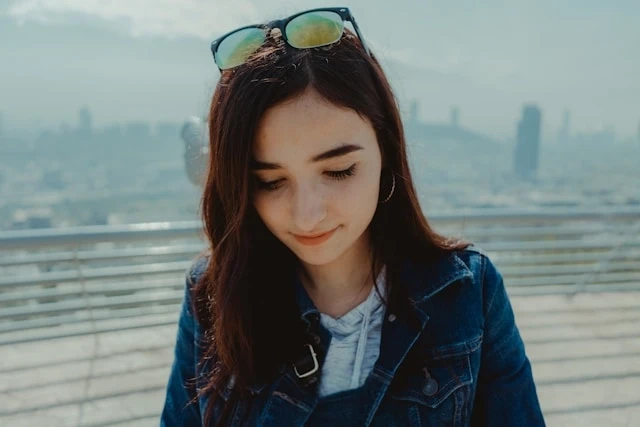
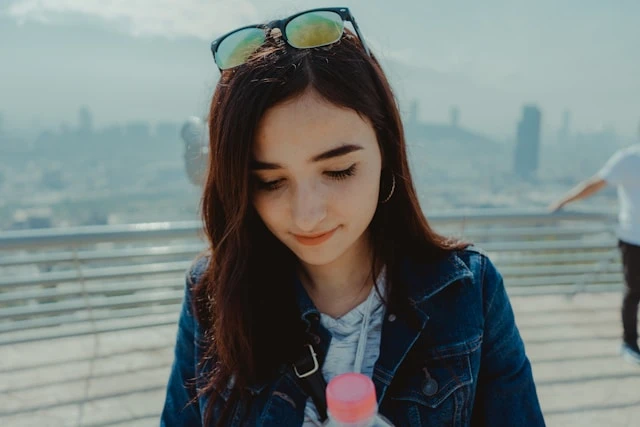
사람 제거
원치 않는 사람 위를 브러시로 칠하면 AI가 뒤쪽 장면을 재구성합니다.
AI 사진 정리
이미지를 업로드하고 사람, 관광객, 어수선한 요소, 방해물 위를 브러시로 칠하면 AI가 뒤쪽 장면을 재구성합니다 — 정리된 PNG를 다운로드하세요.
예시
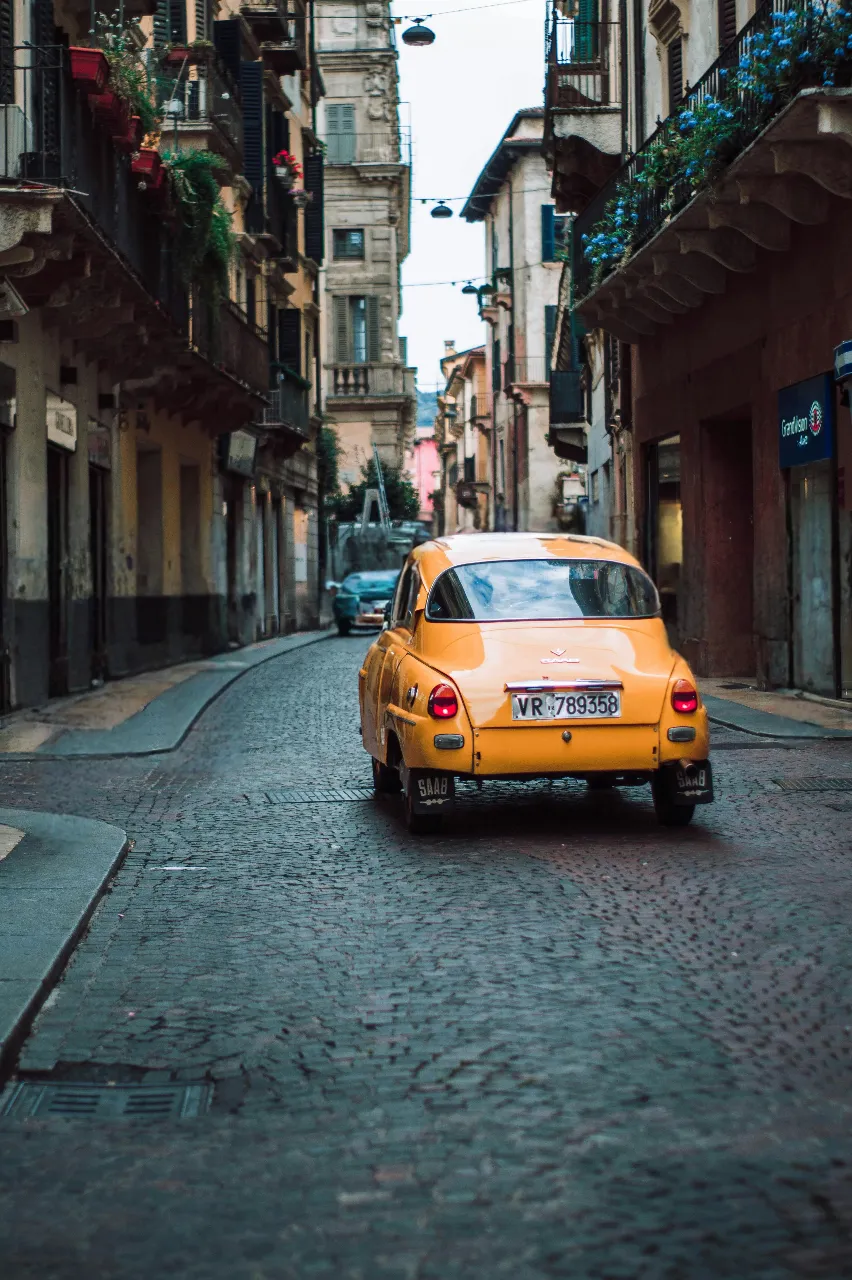
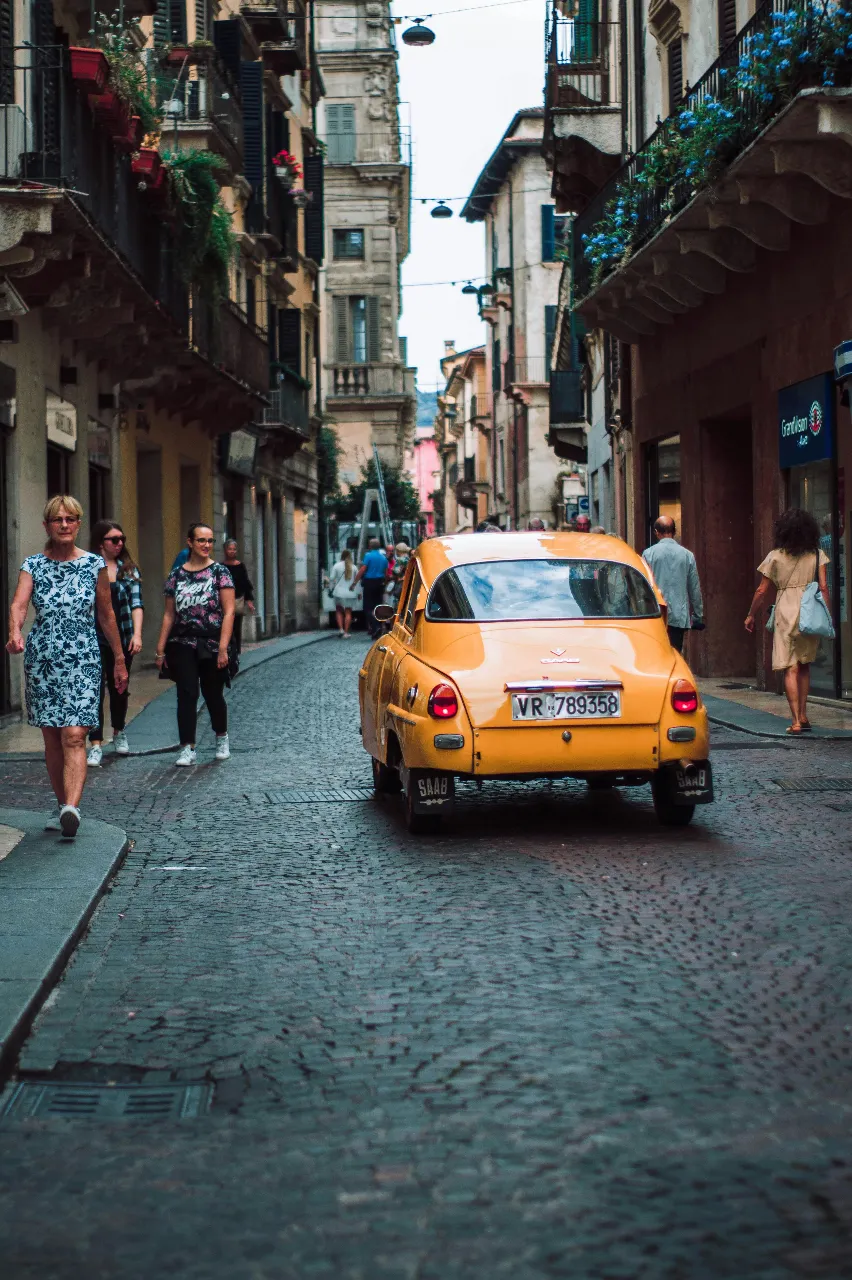
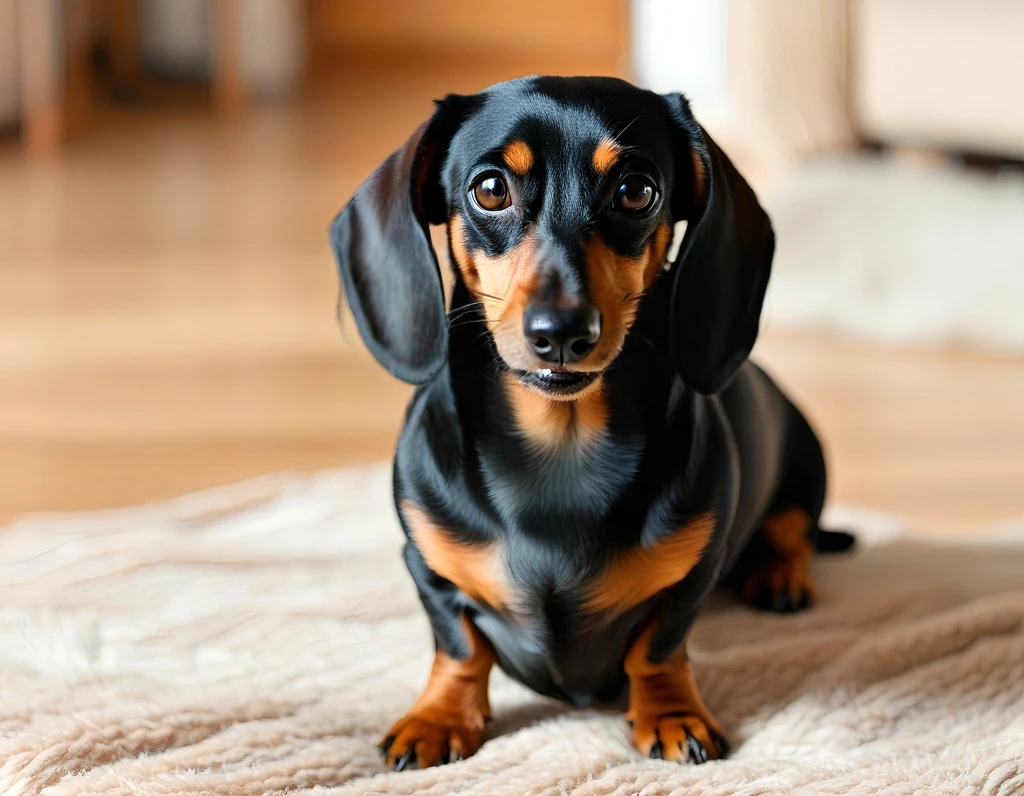
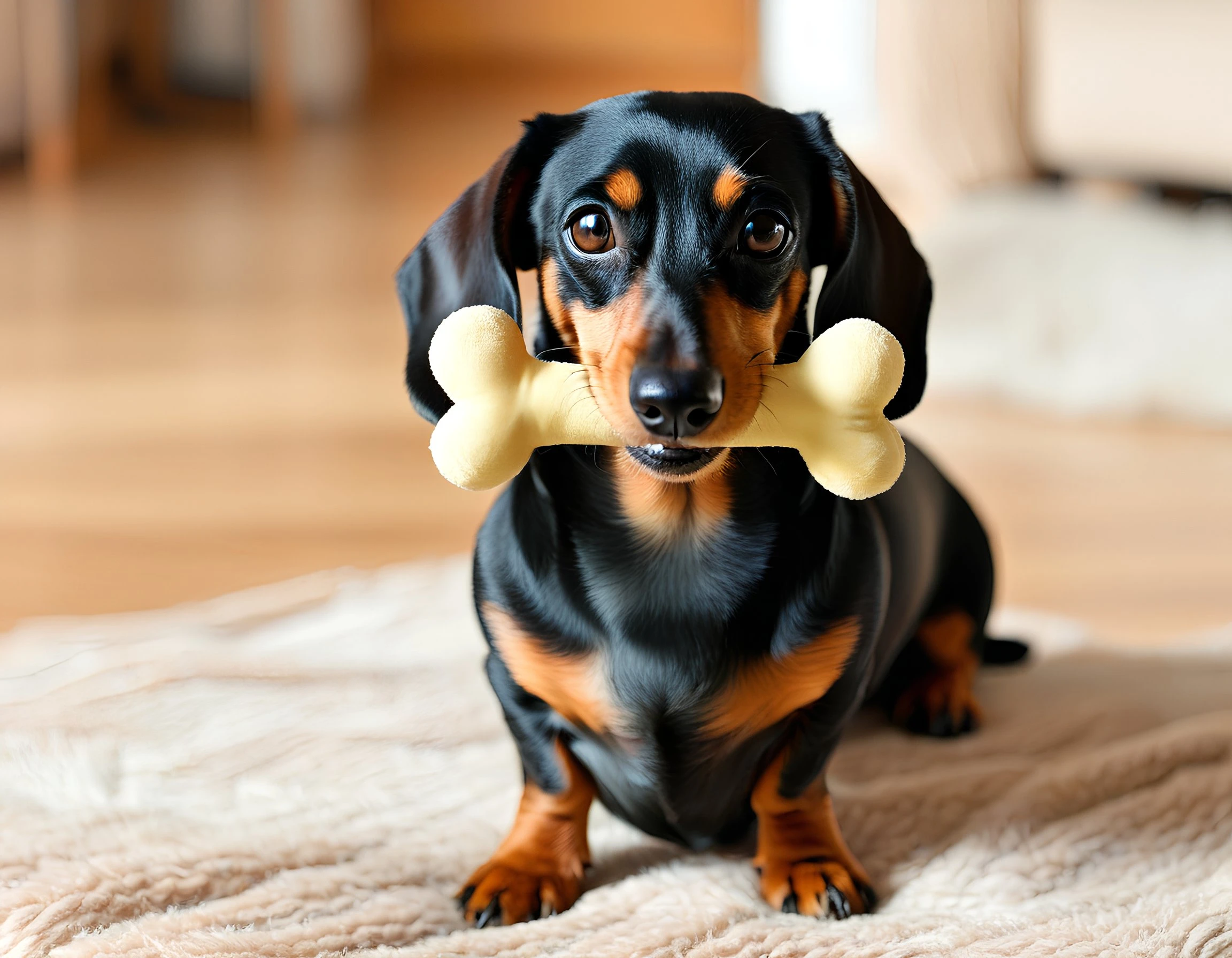
사람, 방해물, 어수선한 요소를 제거한 전후 결과를 비교해 보세요.
관광객 지우기
주요 장면을 방해하는 사람을 제거해 여행 사진을 깔끔하게 정리하세요.
객체 제거 도구
사진에서 사람, 관광객, 어수선한 요소, 원치 않는 객체를 제거하는 전용 도구를 살펴보세요.
업로드부터 내보내기까지 3단계. 업로드와 크레딧을 계정에 연결하려면 먼저 로그인하세요.
기기에서 JPG 또는 PNG를 선택하거나 작업 공간에 드래그 앤 드롭하세요.
브러시 크기를 조절하고 제거할 객체, 사람 또는 방해물 전체를 칠하세요.
객체 제거를 실행하고 전후 결과를 확인한 뒤 정리된 이미지를 다운로드하세요.
객체 제거 핵심 기능 — RemoveLayer AI 도구 모음의 다른 도구와 함께 사용할 수 있습니다.
원치 않는 사람 위를 브러시로 칠하면 AI가 뒤쪽 장면을 재구성합니다.
여행 사진과 랜드마크 사진에서 지나가는 사람을 제거합니다.
모든 이미지에서 어수선한 요소, 작은 방해물, 결함을 제거합니다.
큰 방해물을 지우면서 자연스러운 질감과 조명을 유지합니다.
다운로드 전 슬라이더로 채우기 품질을 확인하세요.
사람, 관광객, 정리, 일반 객체 제거 전용 페이지로 이동하세요.
브러시 사용, 처리, 정리된 사진 다운로드에 관한 자주 묻는 질문입니다.
제거 도구 모음
배경, 객체, 텍스트, 워터마크 제거는 동일한 업로드부터 다운로드까지의 워크플로를 공유합니다. 이미지에 맞는 도구를 선택하세요.
이미지에서 방해물, 어수선한 요소, 원치 않는 객체를 제거하는 튜토리얼.
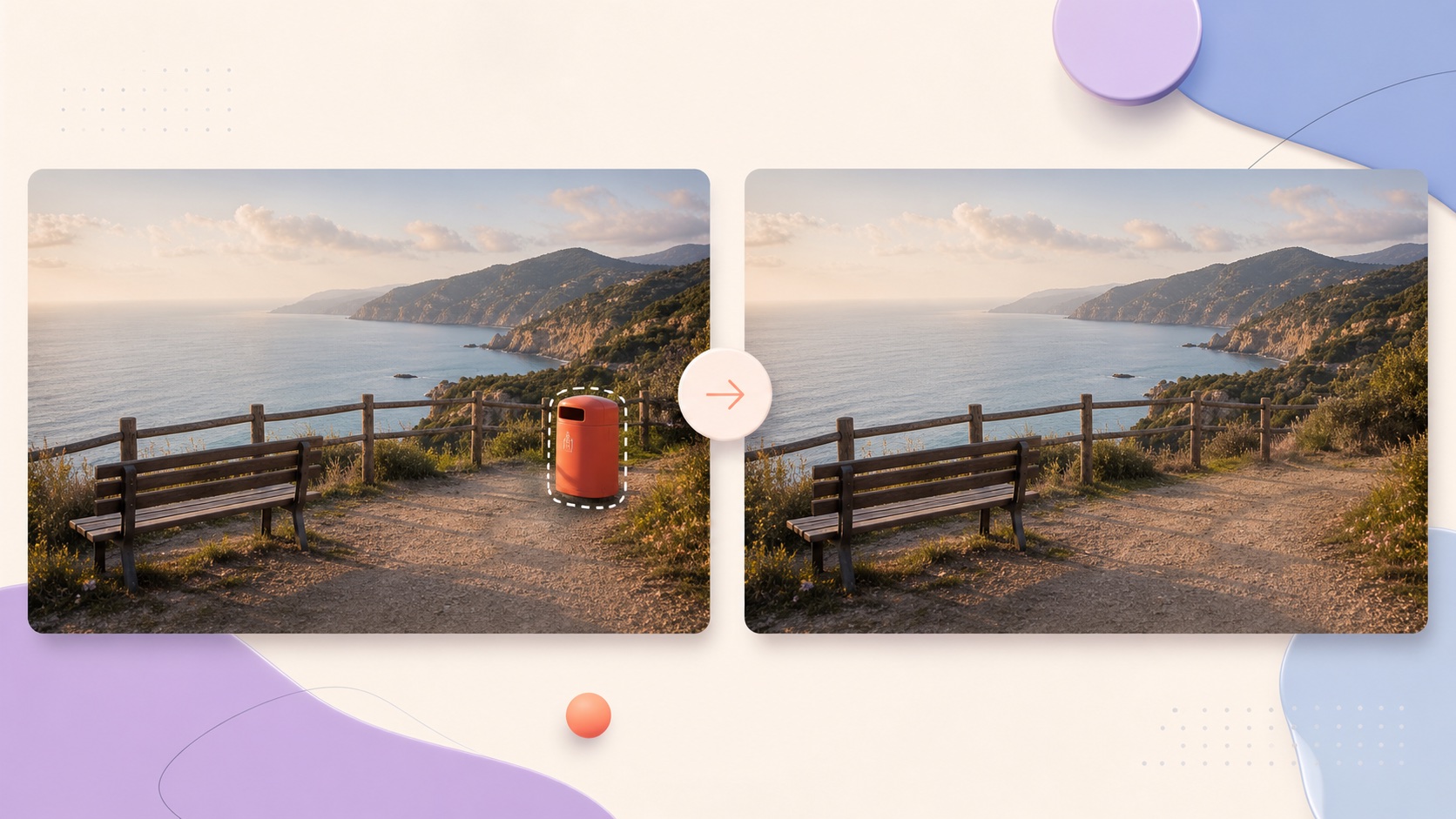 이미지 정리
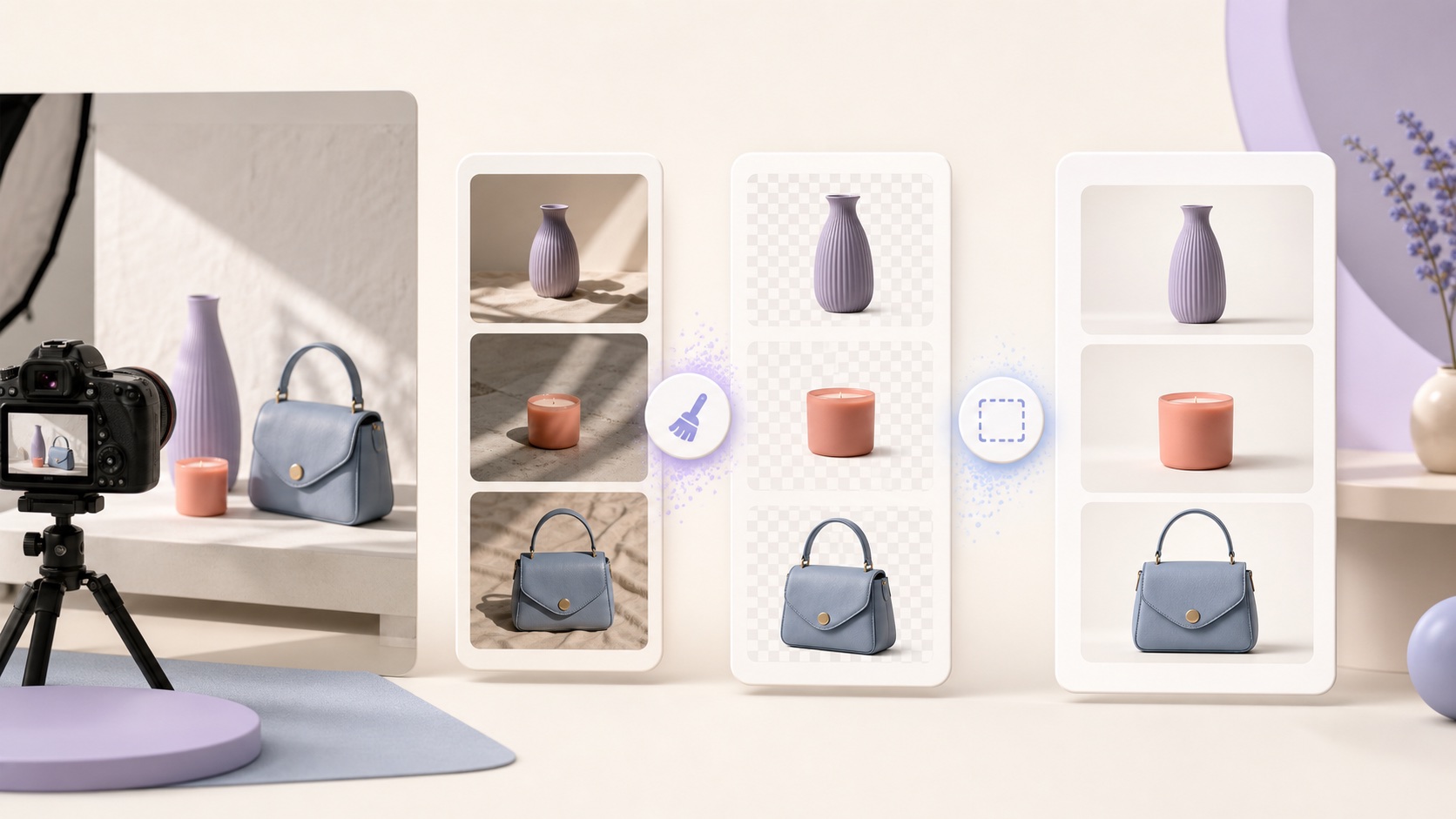 이미지 정리
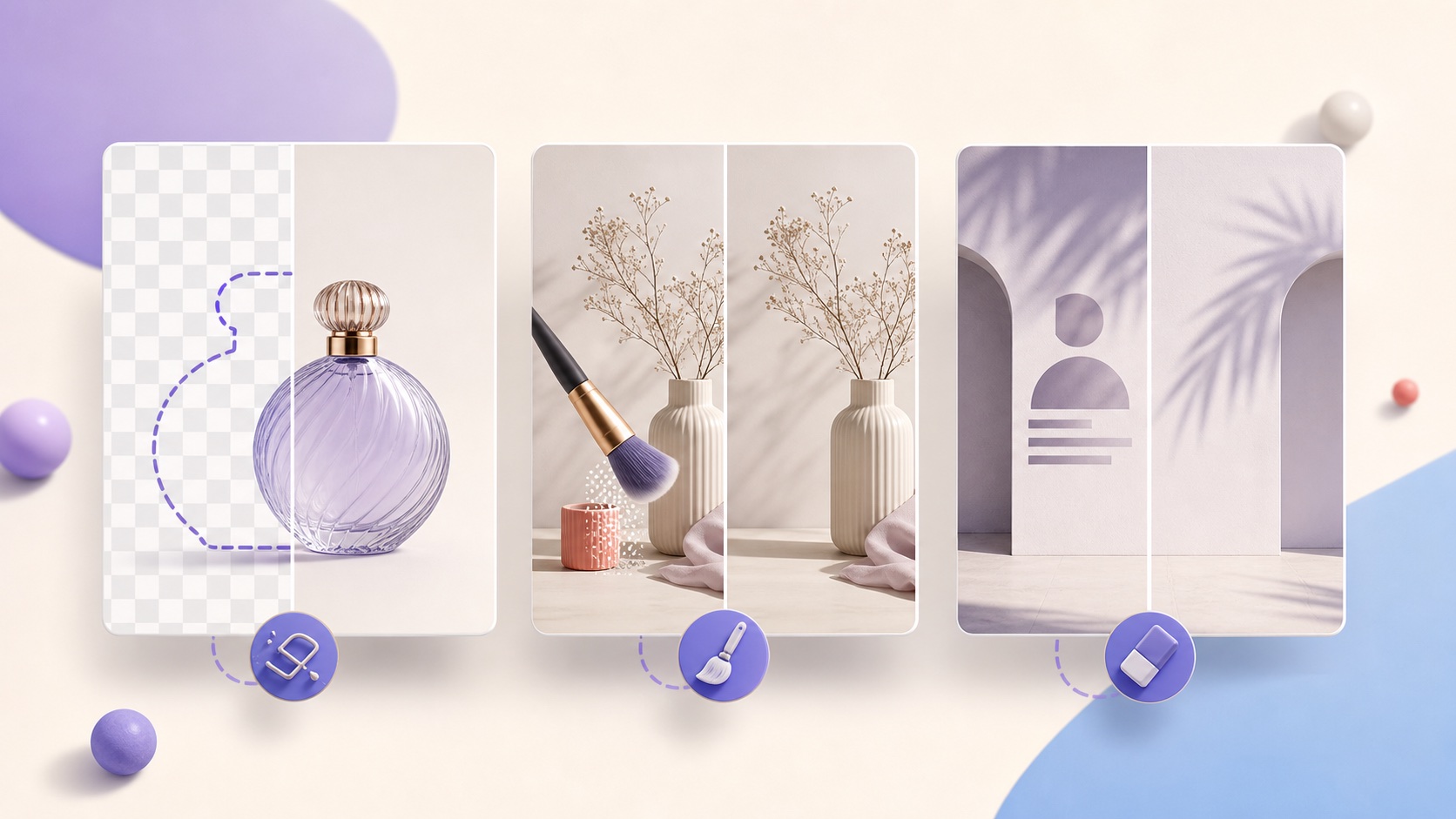 이미지 정리