


오버레이 정리
사진과 그래픽에서 텍스트 오버레이, 라벨, 스티커를 제거합니다.
AI 이미지 정리
사진이나 스크린샷을 업로드하고 캡션, 자막, 오버레이, 눈에 보이는 텍스트를 AI로 제거한 뒤 더 깔끔한 이미지를 다운로드하세요.
예시
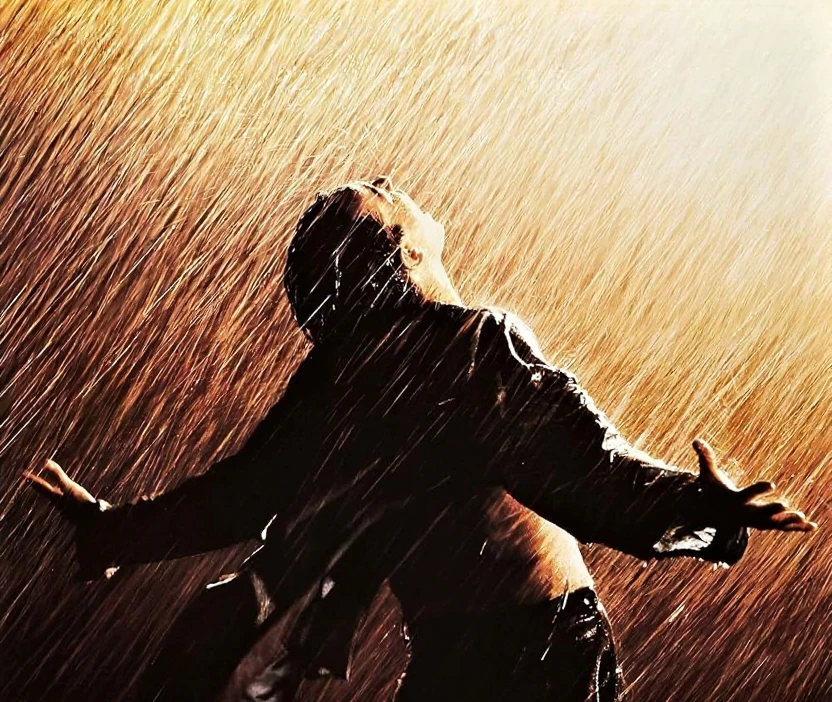
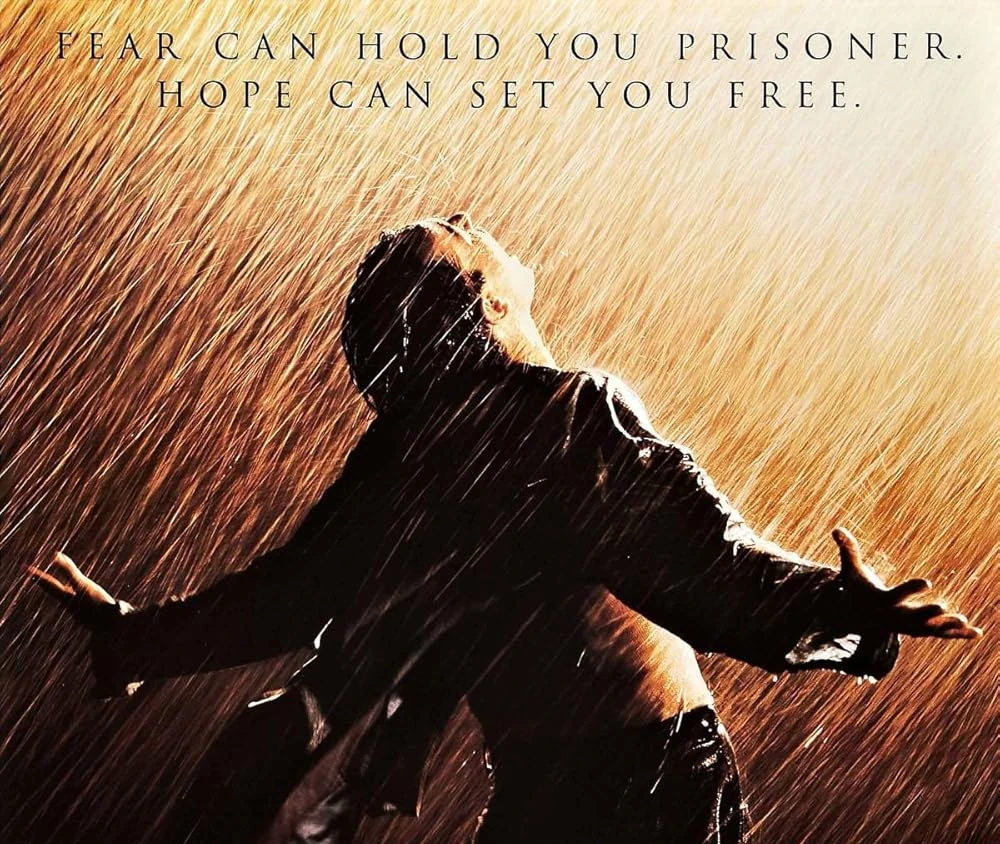
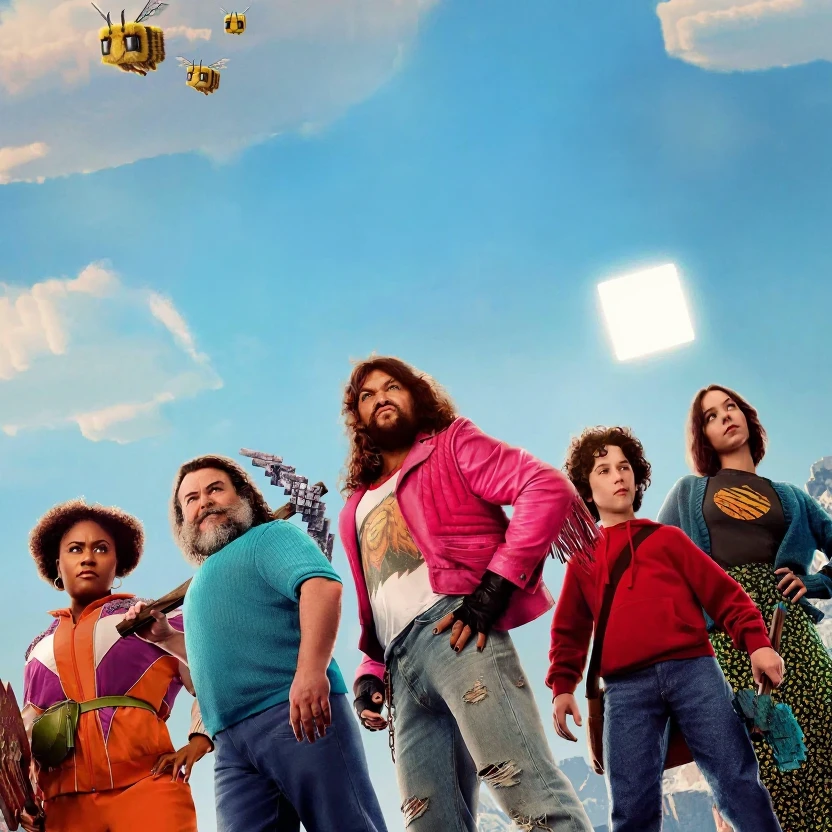
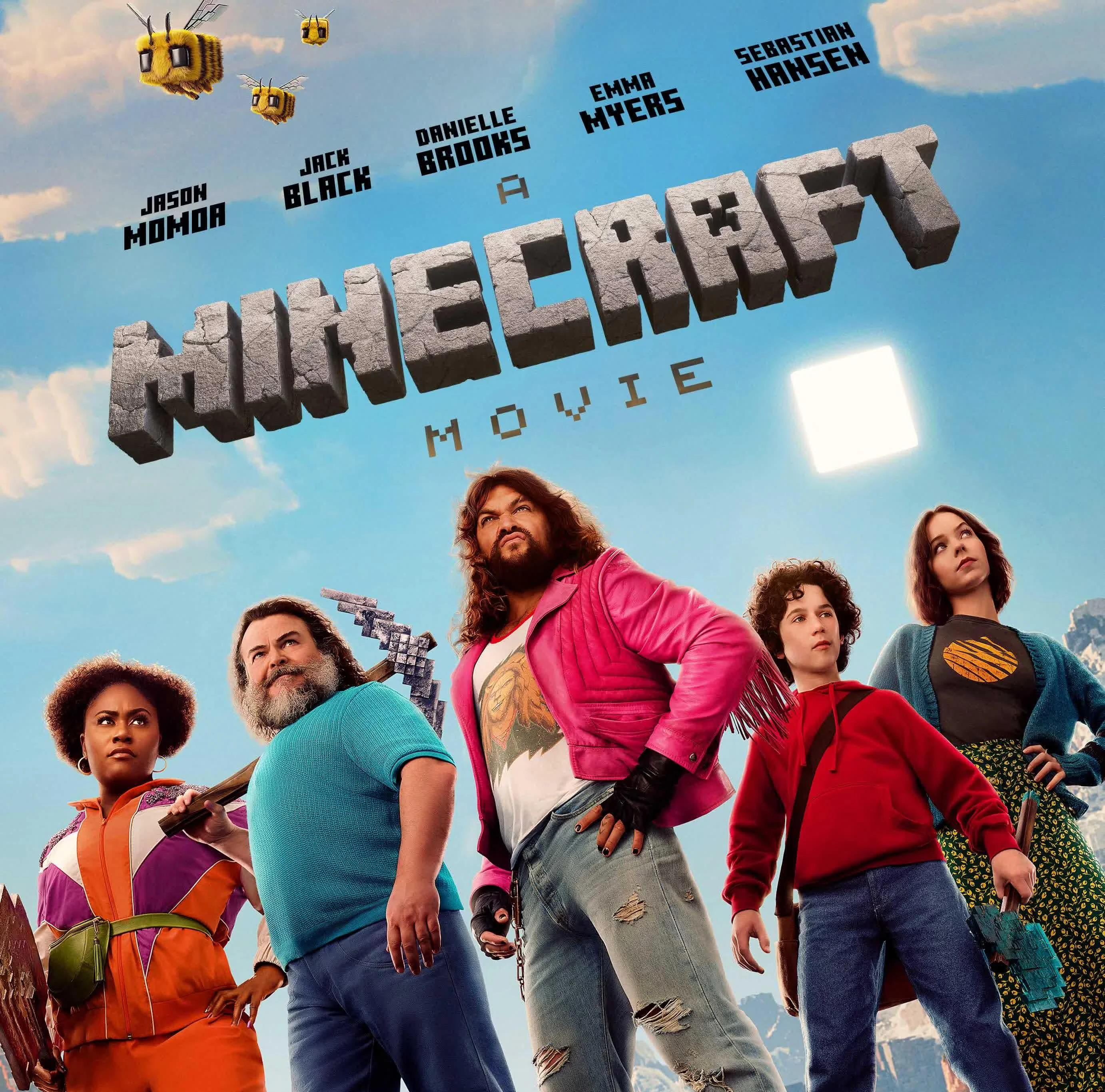
오버레이, 캡션, 자막의 전후 결과를 비교해 보세요.
오버레이 텍스트 제거
이미지 위의 텍스트를 지워 재사용과 디자인에 적합한 깔끔한 사진을 만드세요.
텍스트 제거 도구
자막, 오버레이, 캡션, 스크린샷 텍스트를 위한 전용 도구를 살펴보세요.
업로드부터 내보내기까지 3단계. 업로드와 크레딧을 계정에 연결하려면 먼저 로그인하세요.
기기에서 JPG 또는 PNG를 선택하거나 작업 공간에 드래그 앤 드롭하세요.
모델이 눈에 보이는 텍스트를 감지하고 주변 이미지 디테일로 뒤쪽 영역을 재구성합니다.
비교 슬라이더에서 전후 결과를 확인한 뒤 정리된 PNG를 다운로드하세요.
텍스트 제거 핵심 기능 — RemoveLayer AI 도구 모음의 다른 도구와 함께 사용할 수 있습니다.
사진과 그래픽에서 텍스트 오버레이, 라벨, 스티커를 제거합니다.
스크린샷과 동영상 프레임에서 자막과 로워서드를 제거합니다.
소셜 캡션과 콜아웃을 지우면서 주요 피사체는 유지합니다.
앱 스크린샷, 슬라이드, UI 캡처에서 UI 텍스트를 정리합니다.
최종 이미지를 다운로드하기 전 채우기 품질을 확인하세요.
자막, 오버레이, 캡션, 스크린샷 전용 페이지로 이동하세요.
업로드, 텍스트 정리, 다운로드에 관한 자주 묻는 질문입니다.
제거 도구 모음
배경, 객체, 텍스트, 워터마크 제거는 동일한 업로드부터 다운로드까지의 워크플로를 공유합니다. 이미지에 맞는 도구를 선택하세요.
사진에서 오버레이, 캡션, 눈에 보이는 텍스트를 제거하는 튜토리얼.
 이미지 정리
 이미지 정리
 이미지 정리