
이미지 정리2026년 5월 23일6분작성 RemoveLayer
상품 사진을 흰 배경으로 만드는 방법
상품 사진에 흰 배경이 필요한 경우, 흰 배경을 만드는 방법과 업로드 전 확인할 점을 안내합니다.
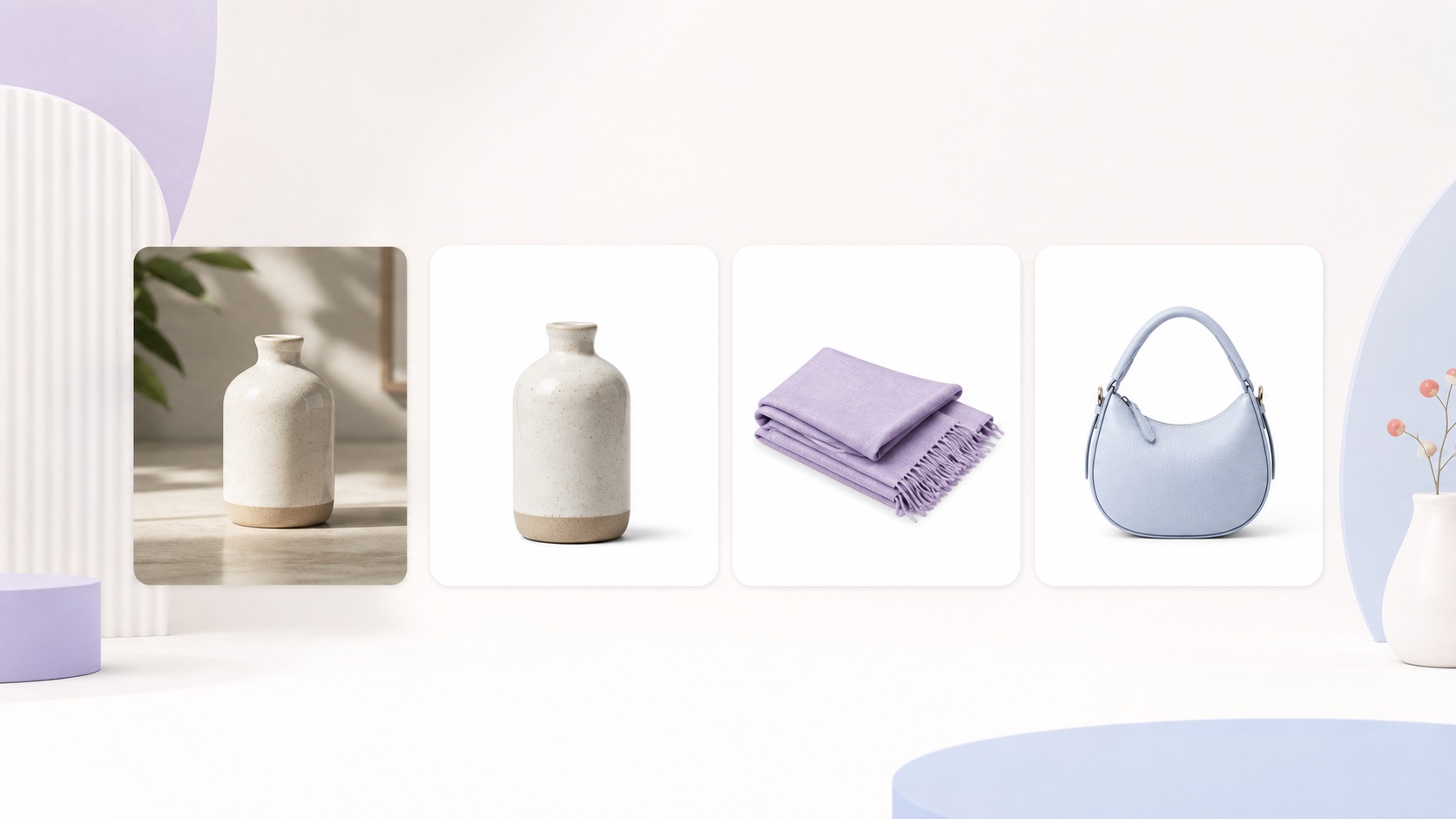
흰 배경은 상품을 눈에 띄게 하고 시각적 잡음을 제거하며 목록의 일관성을 만듭니다.
많은 전자상거래 사진은 원본 배경을 먼저 제거한 다음 상품을 깔끔한 흰 캔버스에 배치하는 것이 가장 간단한 워크플로입니다.
원본 이미지에 방, 테이블, 스튜디오 배경이 남아 있다면 먼저 상품 사진 배경 제거 를 사용하세요. 잘라낸 뒤 흰 배경 만들기 로 최종 흰 배경 버전을 만듭니다.
흰 배경이 유용한 경우
이미지가 단순하고 일관된 느낌을 줘야 할 때 흰 배경을 사용하세요.
적절한 예시:
- 마켓플레이스 상품 이미지
- 카탈로그 썸네일
- 상품 비교 섹션
- 상품을 강조하는 광고
- 스토어 컬렉션의 통일성 유지
모든 이미지를 흰 배경으로 바꿔야 하는 것은 아닙니다. 라이프스타일 사진은 크기나 사용 맥락을 전달하는 데 더 나을 수 있습니다.
흰 배경 만드는 방법
- 흰 배경 만들기 를 엽니다.
- 선명한 상품 사진을 업로드합니다.
- 배경을 제거합니다.
- 투명 PNG를 다운로드합니다.
- 디자인 툴이나 스토어 워크플로에서 흰 캔버스에 배치합니다.
작은 소품이나 먼지 제거가 필요하면 먼저 오브젝트 제거 를 사용하세요.
여러 이미지를 처리할 때는 일괄 배경 제거 로 일괄 처리한 뒤 같은 규칙을 적용하면 편리합니다.
확인할 항목
업로드 전 반드시 확인하세요:
- 상품 가장자리가 완전한가
- 투명 또는 반사 재질이 자연스러운가
- 그림자가 의도된 모양인지
- 이미지 주변에 충분한 여백이 있는가
- 다른 상품들과 중앙 정렬이 일관된가
- 흰 배경이 실제로 흰색인가 (회색이나 따뜻한 색이 아닌지)
의류, 머리카락, 보석, 유리와 같은 소재는 특히 에지 품질이 중요합니다.
먼저 투명 PNG, 그 다음 흰 배경
투명 PNG를 먼저 만들어두면 동일한 컷아웃을 흰 배경, 브랜드 색상, 광고 등에 재사용할 수 있습니다.
컷아웃을 한 번 만들고 필요할 때 흰 배경 버전을 생성하는 방식이 권장됩니다.
간단한 전자상거래 워크플로
- 고르게 빛이 들어온 촬영본을 선택
- 가장 선명한 이미지를 고름
- 배경 제거
- 에지와 누락된 부분 확인
- 동일한 흰 캔버스 크기로 배치
- 최종 이미지를 내보냄
컬렉션이 일관되면 구매자는 제품 자체에 더 집중하게 됩니다.
한 개 제품으로 먼저 테스트
한 제품 이미지를 흰 배경 만들기 에 업로드해 투명 컷아웃을 만들고 흰 배경에서 테스트하세요. 에지가 깔끔하면 나머지 이미지에도 동일한 방식으로 처리하세요.
관련 게시물
 이미지 정리
2026년 7월 27일
이미지 배경 제거 방법
이미지 배경을 제거하고 어려운 가장자리를 확인한 뒤, 투명 PNG 또는 흰색·사용자 지정 배경으로 내보냅니다.
#배경 제거#투명 배경
 이미지 정리
2026년 7월 27일
GIMP에서 배경 제거하는 방법—그리고 언제 AI로 시작할지
GIMP에서 배경을 제거하고 레이어 마스크로 어려운 가장자리를 다듬거나, 자동 컷아웃과 GIMP를 결합해 정밀하게 정리합니다.
#GIMP#배경 제거
 이미지 정리
2026년 7월 27일
iPhone에서 사진 배경 제거하는 방법
iPhone 피사체 들어올리기, 미리보기 또는 온라인 배경 제거로 깔끔한 투명 이미지를 만들고 저장하세요.
#iPhone#배경 제거